En bref
Un Fire TV Stick suffit pour la plupart des usages d'affichage dynamique : il lit du 1080p (4K sur les modèles 4K), reste allumé 24 h/24 et coûte 35–50 €. Installez l'application PlainSignage avec l'application Downloader, saisissez le code d'appairage à six lettres dans la console, choisissez un modèle : votre premier écran est en ligne en trois minutes environ. Le logiciel coûte 14,99 € par mois pour le premier écran.
Pourquoi un stick à 35 € suffit
L'affichage dynamique n'a pas besoin d'un lecteur multimédia à 300 €. Un Fire TV Stick a un processeur quatre cœurs, 1 à 2 Go de RAM, le Wi-Fi et une sortie HDMI, exactement ce qu'un lecteur d'affichage doit faire : décoder images et vidéos, afficher quelques widgets, rester connecté. PlainSignage a été conçu pour ce type de matériel, et l'application met vos contenus en cache : une brève coupure Wi-Fi ne fait pas passer l'écran au noir.
Il y a des limites, mieux vaut les connaître avant d'acheter. Les sticks de base sortent du 1080p ; les Fire TV Stick 4K et 4K Max font de la 4K, ce qui ne compte que pour de très grands écrans ou du texte fin. Fire OS ne donne pas aux applications le contrôle complet HDMI-CEC : allumer et éteindre le téléviseur se fait avec un programmateur ou une prise connectée, pas depuis l'application. Et Amazon redémarre parfois le stick pour des mises à jour ; l'application se relance ensuite automatiquement si vous la configurez comme décrit ci-dessous.
- Fire TV Stick (HD) : 1080p, parfait pour menus, promotions et tableaux de bord
- Fire TV Stick 4K / 4K Max : sortie 4K, plus de RAM, plus fluide avec des playlists riches en vidéo
- Tout téléviseur Fire TV Edition : même application, pas de stick nécessaire
- Pas adapté : murs d'écrans synchronisés — voir la box Android TV
Étape 1 — Installer l'application avec Downloader
Le lecteur PlainSignage n'est pas encore sur l'Amazon Appstore, vous l'installez donc une fois en sideload. Sur le Fire TV, installez l'application gratuite Downloader depuis l'Appstore, puis autorisez-la à installer des applications inconnues : Paramètres → Mon Fire TV → Options pour les développeurs → Installer des applications inconnues → Downloader → Activé. (Si les options pour les développeurs sont masquées, ouvrez Paramètres → Mon Fire TV → À propos et cliquez sept fois sur le nom du stick.)
Ouvrez Downloader, saisissez l'adresse de l'APK et appuyez sur Go. Le téléchargement fait environ 55 Mo. Choisissez ensuite Installer, puis Ouvrir.
- Adresse de l'APK : https://console.plainsignage.com/downloads/plainsignage-player.apk
- Vous pouvez aussi saisir l'adresse courte indiquée sur la page du lecteur Fire TV
- Downloader est gratuit ; aucun ordinateur ni câble USB n'est nécessaire
Étape 2 — Appairer avec le code à six lettres
Au premier lancement, l'application affiche un code de six lettres sur le téléviseur. Connectez-vous à la console sur votre ordinateur ou votre téléphone, allez dans Écrans → Ajouter un écran, saisissez le code et donnez un nom à l'écran, par exemple « TV entrée ». Le stick se connecte en quelques secondes et reste appairé ; vous ne touchez plus jamais la télécommande pour changer le contenu.
Le code change jusqu'à son utilisation et seul votre compte peut le réclamer : un stick volé ou réinitialisé ne peut pas afficher vos contenus.
Étape 3 — Votre premier écran en trois minutes
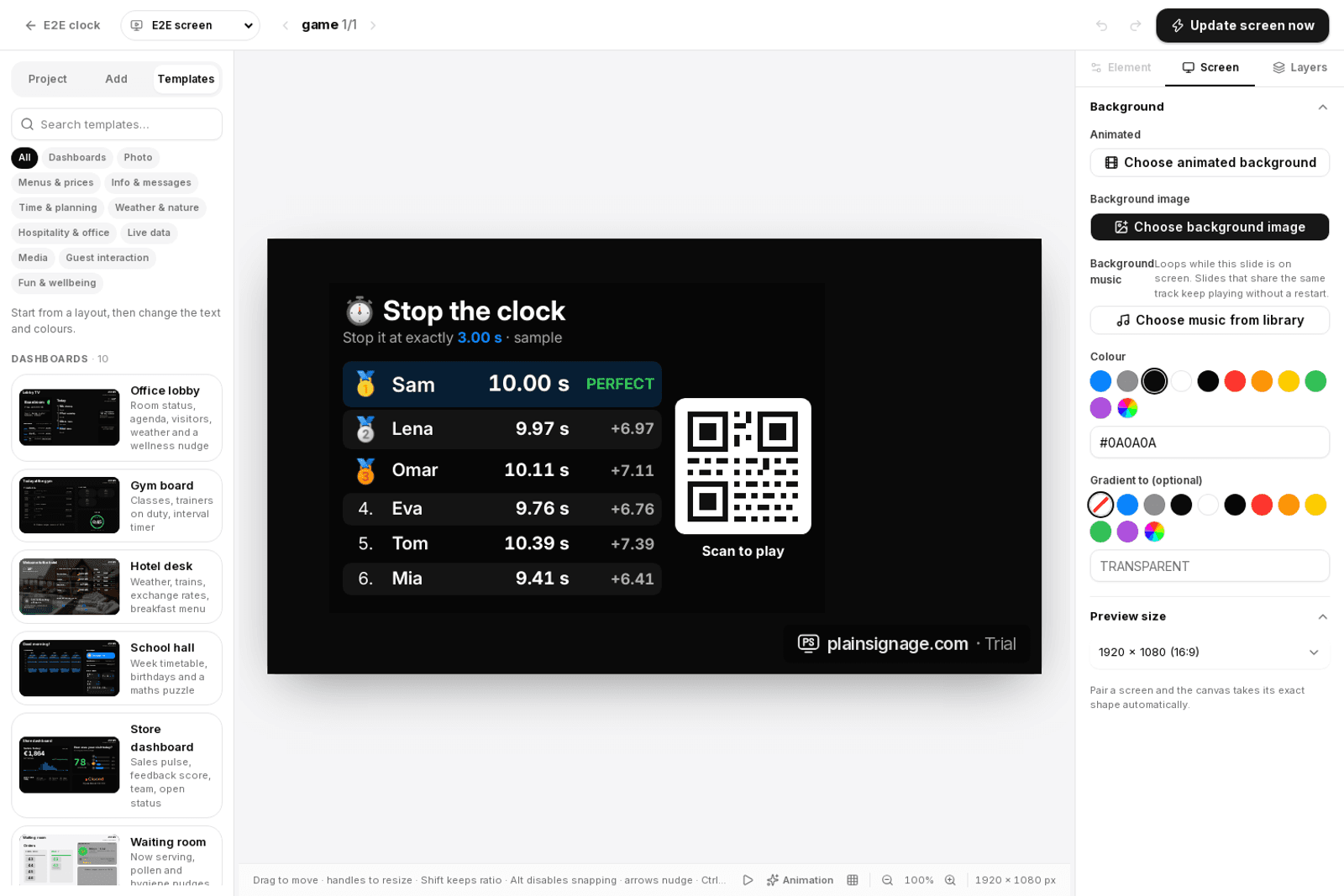
Ouvrez le Designer, créez une playlist et choisissez un modèle : menu, écran d'accueil, carte des horaires ou l'un des tableaux de bord par secteur. Les modèles reprennent automatiquement votre identité visuelle (logo, couleurs, police). Modifiez le texte, publiez : le Fire TV l'affiche en moins d'une seconde.
De vraies photos de votre écran rendent mieux dans un tutoriel que des images de banque ; si vous documentez l'installation pour l'équipe, photographiez le téléviseur plutôt que la console.
- Menu avec cinq designs et une option Google Sheets — voir le widget menu
- Horaires, météo, actualités et 70 autres widgets sont tous inclus dans l'unique formule
- Les plannings changent le contenu selon l'heure ; les heures d'écran éteignent l'affichage la nuit
Essayez sur votre propre téléviseur
Essai gratuit de 14 jours, sans carte bancaire. Votre premier écran est en ligne en trois minutes.
Étape 4 — Rester allumé 24 h/24
Par défaut, un Fire TV se met en veille après 20 minutes et affiche un économiseur d'écran. Modifiez trois réglages une fois pour toutes : Paramètres → Affichage et sons → Économiseur d'écran → Délai → Jamais ; Paramètres → Mon Fire TV → Veille → intervalle le plus long, ou utilisez les heures d'écran de PlainSignage ; et alimentez le stick par l'adaptateur secteur, pas par le port USB du téléviseur, qui se coupe avec lui.
Démarrage automatique : l'application PlainSignage s'enregistre pour se lancer après un redémarrage. Sur certaines versions de Fire OS, l'écran d'accueil Amazon prend le dessus après une mise à jour ; ouvrir l'application une fois règle le problème. Pour allumer et éteindre le téléviseur lui-même, utilisez un programmateur ou une prise connectée avec horaires ; Fire OS ne peut pas commander la dalle.
- Économiseur d'écran : Jamais
- Veille : intervalle le plus long, plus les heures d'écran dans PlainSignage
- Alimentation : adaptateur secteur, pas le port USB du téléviseur
- Optionnel : prise connectée programmée pour la dalle
Ce que ça coûte
Matériel : un Fire TV Stick coûte 35–50 € selon le modèle et les promotions. Logiciel : PlainSignage coûte 14,99 € par mois pour le premier écran et 4,99 € par écran supplémentaire, une seule formule avec tous les widgets et sans options payantes. Un café avec trois écrans paie 24,97 € par mois. Il y a un essai gratuit de 14 jours sans carte bancaire : testez avec un stick avant d'en acheter d'autres.
Dépannage
Écran noir au démarrage : ouvrez l'application une fois depuis Vos applications et chaînes, puis vérifiez que l'économiseur d'écran est désactivé. Mauvaise orientation sur un écran vertical : changez l'orientation de la playlist dans la console ; Fire OS ne sait pas pivoter. Vidéo saccadée : utilisez des fichiers 1080p H.264 ou le stick 4K et gardez les vidéos sous 100 Mo. Hors ligne : le dernier contenu publié continue depuis le cache ; la console signale l'écran hors ligne et peut vous envoyer un e-mail après un délai réglable.
Fire TV Stick ou box Android TV ?
Les deux font tourner la même application PlainSignage. Le Fire TV Stick est moins cher, plus facile à acheter et fonctionne avec la télécommande Amazon ; une box Android TV ou Google TV a un accès complet à Google Play (pas de sideload), plus de ports et souvent plus de RAM. Pour un menu ou un écran d'accueil, le stick est le choix pragmatique ; pour beaucoup d'écrans ou des murs d'écrans, préférez les box. Le guide d'installation Android TV décrit cette voie.
Questions fréquentes
Fire TV Stick ou box Android TV pour l'affichage dynamique ?
Pour un à trois écrans affichant menus, offres ou tableaux de bord, un Fire TV Stick (35–50 €) suffit. Choisissez une box Android TV ou Google TV pour l'installation via Google Play, l'Ethernet ou de nombreux écrans avec beaucoup de vidéo.
Que se passe-t-il si Internet coupe ?
Le lecteur continue d'afficher le dernier contenu publié depuis son cache. Les widgets en direct (météo, actualités) gardent leurs dernières valeurs jusqu'au retour de la connexion. La console signale l'écran hors ligne et peut vous prévenir par e-mail.
La 4K est-elle prise en charge ?
Les Fire TV Stick 4K et 4K Max sortent de la 4K ; le stick de base sort du 1080p. Pour des menus textuels vus à quelques mètres, le 1080p est indiscernable.
Faut-il un ordinateur pour installer l'application ?
Non. L'application Downloader sur le Fire TV récupère l'APK directement. Un téléphone ou un ordinateur sert seulement à se connecter à la console et saisir le code d'appairage.
Les mises à jour Amazon cassent-elles l'installation ?
Les mises à jour système redémarrent le stick ; l'application PlainSignage se relance ensuite automatiquement. Parfois Fire OS affiche d'abord son écran d'accueil : ouvrez l'application une fois et elle reste.