En bref
PlainSignage est sur Google Play pour Android TV, Google TV et les tablettes Android. Installez-la depuis le store, saisissez le code d'association à 6 lettres dans la console, choisissez un modèle et l'écran est en direct — environ trois minutes de l'installation à la première diapositive. Ce guide couvre l'installation, l'association, le démarrage automatique et les quatre problèmes que l'on rencontre vraiment.
Avant de commencer
Il vous faut une TV ou un boîtier sous Android TV ou Google TV (Android 7 ou plus récent), une connexion internet pour la TV et un compte PlainSignage gratuit. Créez d'abord le compte dans un navigateur sur console.plainsignage.com — l'essai de 14 jours ne demande pas de carte. Les Fire TV Stick n'ont pas Google Play ; utilisez le guide Fire TV et l'APK.
- Android TV / Google TV : Sony, Philips, TCL, Hisense, Xiaomi, Nvidia Shield, Chromecast avec Google TV, la plupart des boîtiers Android
- Tablettes Android : la même application pour un écran vertical ou une plaque de porte
- Pas sur Google Play : Fire TV — voir la méthode APK
Étape 1 — Installer depuis Google Play
Ouvrir PlainSignage sur Google Play — ou sur le téléviseur : sur la TV, ouvrez le Google Play Store, cherchez « PlainSignage » et appuyez sur Installer. L'application pèse environ 55 Mo. Vous pouvez aussi installer depuis un téléphone ou un ordinateur : ouvrez la fiche du store dans un navigateur, connectez-vous avec le même compte Google que la TV et choisissez la TV comme appareil cible — l'installation se fait à distance.
Une fois installée, ouvrez l'application. Elle affiche en grand un code d'association de six lettres et rien d'autre ; aucun compte n'est demandé sur la TV.
Étape 2 — Associer l'écran
Dans la console, allez dans Écrans → Ajouter un écran, saisissez les six lettres et donnez un nom à l'écran, par exemple « TV entrée ». La TV passe du code à votre contenu en quelques secondes. L'association ne se fait qu'une fois : la TV conserve son jeton d'appareil et se reconnecte seule après un redémarrage ou une coupure internet.
Si le code a expiré (ils changent pour la sécurité), appuyez sur la touche retour de la télécommande pour en obtenir un nouveau.
Étape 3 — Votre premier écran à partir d'un modèle
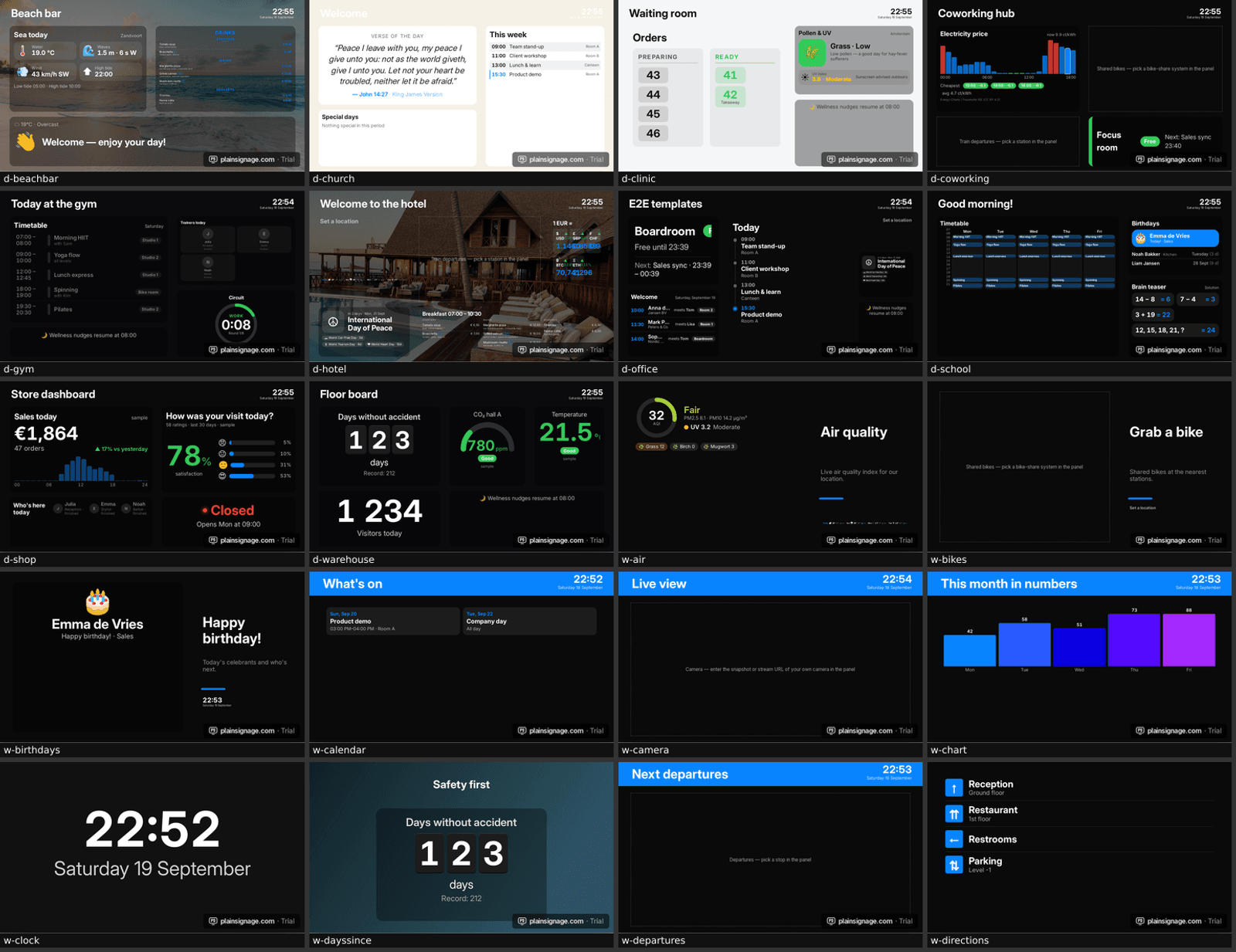
Ouvrez Playlists, créez-en une et choisissez un modèle — il y en a 100, un par widget plus des tableaux de bord pour bureaux, salles de sport, hôtels et boutiques. Une carte des menus, un écran d'accueil avec l'heure et la météo ou un planning sont de bons premiers choix. Modifiez le texte, ajoutez votre logo depuis le kit de marque et appuyez sur Publier. La TV se met à jour instantanément ; la diapositive est rendue à l'identique dans l'aperçu du navigateur et sur la TV.
Attribuez la playlist à l'écran dans Écrans, ou définissez une programmation pour que le contenu du petit-déjeuner et du déjeuner alterne automatiquement.
Essayez sur votre propre téléviseur
Essai gratuit de 14 jours, sans carte bancaire. Votre premier écran est en ligne en trois minutes.
Étape 4 — Faire tourner 24h/24
Trois réglages sur la TV font la différence entre un écran qui fonctionne une semaine et un qui fonctionne un an. D'abord, autorisez l'application à démarrer au boot : Paramètres → Applications → PlainSignage → activer le démarrage automatique (le libellé varie selon la marque ; sur Google TV c'est sous « Accès spécial aux applications », ou l'application s'ouvre seule après un redémarrage). Ensuite, désactivez l'économiseur d'écran et la minuterie de veille dans Paramètres → Affichage, ou utilisez plutôt les horaires d'écran de la console pour éteindre le panneau la nuit. Enfin, branchez la TV sur une prise connectée ou un programmateur si elle ne s'allume pas à la mise sous tension, afin qu'un cycle nocturne la relance avec l'application ouverte.
Le lecteur met tout le contenu en cache : une coupure Wi-Fi ne fait pas passer l'écran au noir ; il continue la dernière playlist et se synchronise au retour du réseau.
Dépannage
Écran noir après l'association : la playlist est vide ou non attribuée. Ouvrez Écrans dans la console et vérifiez la playlist attribuée ; l'état de l'écran indique aussi s'il est en ligne. Mauvaise orientation sur une TV pivotée : réglez l'orientation de l'écran dans la console (paysage, portrait ou retourné) — l'application pivote le contenu, inutile de toucher aux réglages d'affichage Android. L'écran apparaît « hors ligne » dans la console : la TV a perdu internet ; le contenu continue depuis le cache et la console vous envoie un e-mail si elle reste hors ligne plus longtemps que la durée choisie. La vidéo saccade : utilisez du MP4 H.264 en 1080p ; les boîtiers bon marché ne décodent pas le HEVC 4K correctement.
Toujours bloqué ? Le centre d'aide de la console contient le guide d'installation avec captures et une liste de dépannage, et vous pouvez y contacter le support.
- Écran noir → attribuer une playlist
- TV pivotée → régler l'orientation dans la console, pas sur la TV
- Hors ligne → vérifier le Wi-Fi ; le contenu continue depuis le cache
- Saccades → vidéo H.264 1080p
Ce que ça coûte
L'application est gratuite. Un écran coûte 14,99 € par mois et chaque écran supplémentaire 4,99 € par mois, un seul forfait avec tous les widgets, sans engagement — voir les tarifs. L'essai dure 14 jours sans carte ; les écrans continuent de fonctionner quand vous vous abonnez, rien n'est à réassocier.
Questions fréquentes
L'application est-elle gratuite ?
Oui. L'application lecteur est gratuite sur Google Play. Les écrans sont facturés via la console : 14,99 € par mois pour le premier écran, 4,99 € pour chaque écran supplémentaire, après 14 jours d'essai gratuit.
Quelles Android TV sont prises en charge ?
Tout appareil Android TV ou Google TV sous Android 7 ou plus récent : Sony, Philips, TCL, Hisense, Xiaomi, Nvidia Shield, Chromecast avec Google TV et la plupart des boîtiers Android. Les tablettes Android fonctionnent aussi.
La TV a-t-elle besoin d'un compte ?
Non. La TV n'affiche qu'un code d'association. Vous l'associez depuis votre compte console dans le navigateur.
Que se passe-t-il si internet coupe ?
Le lecteur continue la playlist en cache et se reconnecte automatiquement. La console affiche l'écran hors ligne et peut vous prévenir par e-mail.
Puis-je installer sur un Fire TV Stick ?
Pas depuis Google Play — Fire TV utilise le store Amazon. Installez l'APK avec l'application Downloader ; l'association et le reste sont identiques.