En bref
Un écran d'accueil mérite sa place quand il répond aux questions que se posent les gens en entrant : ma salle de réunion est-elle libre, où dois-je aller, que se passe-t-il aujourd'hui et — de plus en plus — l'air est-il sain ici. PlainSignage propose un modèle « Hall de bureau » qui réunit sur un écran le statut des salles, un tableau de bienvenue, l'agenda du jour, la météo, les journées spéciales et un rappel bien-être. Il fonctionne sur n'importe quel Android TV, Fire TV Stick ou navigateur, coûte 14,99 € par mois pour le premier écran, et la liste des visiteurs peut venir directement d'un Google Sheet que l'accueil tient déjà.
Ce qu'un écran d'accueil doit faire (et ne pas faire)
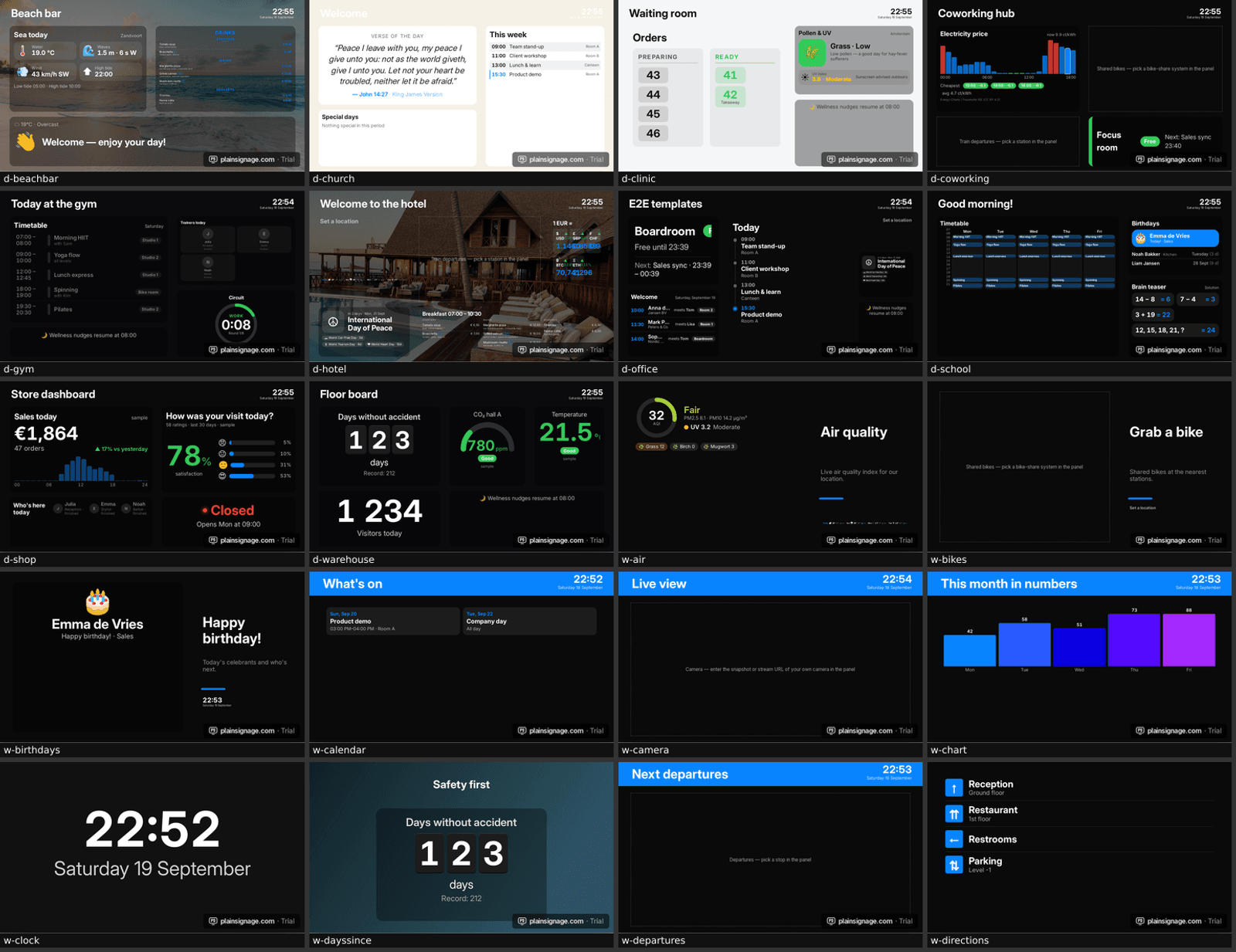
Un écran d'accueil n'est pas un panneau publicitaire. Les visiteurs le regardent trois secondes en enlevant leur manteau, il doit donc répondre aussitôt aux questions pratiques : quelle salle, quel étage, qui m'attend, va-t-il pleuvoir à ma sortie. Les employés passent devant vingt fois par jour, il peut donc aussi montrer ce qui change : les réunions du jour, les anniversaires, la machine à café en maintenance.
Les meilleurs tableaux de bord d'accueil sont calmes. Une couleur d'accent de votre charte, de grands caractères, des données en direct qui se mettent à jour seules, et rien qui défile ou clignote. Tout ce qui suit s'appuie sur le modèle Hall de bureau, que vous appliquez en un clic puis réorganisez.
- Statut des salles : libre ou occupée, prochaine réservation
- Tableau de bienvenue : qui est attendu aujourd'hui et où aller
- Agenda : réunions et événements du jour depuis votre calendrier
- Météo, journées spéciales et rappel bien-être pour l'équipe
- Optionnel : climat intérieur (CO₂, température) depuis un capteur
Étape 1 — choisir l'écran et le lecteur
N'importe quelle TV convient. Si le hall a déjà une smart TV Android TV ou Google TV, installez le lecteur PlainSignage dessus et c'est fini. Sinon, un Fire TV Stick à 35 € ou une petite box Android TV derrière l'écran suffit ; le lecteur met le contenu en cache et continue si le Wi-Fi bégaie. Une tablette au mur fonctionne aussi, via la même application ou le lecteur navigateur.
Fixez l'écran à hauteur des yeux près de l'accueil, en paysage pour un tableau de bord. Le portrait convient à une liste de visiteurs étroite ; PlainSignage réempile le modèle automatiquement.
Étape 2 — appliquer le modèle Hall de bureau
Créez une playlist, ajoutez une diapositive et choisissez « Hall de bureau » sous Tableaux de bord dans le sélecteur de modèles. Le modèle place six widgets aux couleurs de votre marque : une carte de salle, un agenda, un tableau des visiteurs, la météo, les journées spéciales et un rappel bien-être. Chaque widget affiche des données d'exemple jusqu'à ce que vous le connectiez : l'écran a l'air fini dès la première minute.
Essayez sur votre propre téléviseur
Essai gratuit de 14 jours, sans carte bancaire. Votre premier écran est en ligne en trois minutes.
Étape 3 — connecter le statut des salles
Le widget de salle lit le calendrier de la salle via un lien ICS et affiche Libre ou Occupée en couleur, avec la prochaine réservation. Dans Google Workspace, ouvrez le calendrier de la salle → Paramètres → Intégrer l'agenda → « Adresse secrète au format iCal » et collez ce lien dans le widget. Dans Microsoft 365, ouvrez le calendrier de la salle → Partager → Publier → copiez le lien ICS. Le widget se rafraîchit chaque minute.
Un écran d'accueil peut montrer plusieurs salles : un widget par salle, ou le design bandeau en ligne compacte. Pour la plaque sur la porte, le même widget propose un design porte plein écran qui colore toute la tablette en vert ou en rouge.
Étape 4 — le tableau de bienvenue des visiteurs
Saisissez les visiteurs du jour dans le widget, ou connectez un Google Sheet pour que l'accueil n'ait jamais à ouvrir la console : Fichier → Partager → Publier sur le web → CSV, collez le lien, terminé. Utilisez les colonnes name, company, time, host, room et date (laissez la date vide pour « tous les jours »). Le tableau masque automatiquement les visites une heure après leur heure de début : aucun nom périmé ne reste affiché.
Trois designs : un tableau avec horaires et hôtes, des cartes, et une grande mise en page « Bienvenue » qui affiche en grand les noms des prochains invités — celle qu'on photographie et qu'on publie sur LinkedIn.
Étape 5 — CO₂ ou température en direct (optionnel)
Avec un capteur de qualité de l'air, la jauge capteur affiche la mesure avec des bandes bon/moyen/mauvais. Envoyez les valeurs en un appel HTTP — `POST /api/v1/metrics/co2` avec une clé API — depuis le capteur, un Raspberry Pi, Home Assistant ou tout outil d'automatisation ; ou pointez le widget vers une URL JSON que votre capteur expose déjà. Des préréglages existent pour CO₂, température, humidité, bruit, occupation et particules fines, avec des seuils raisonnables modifiables. Détails dans la documentation développeur.
Confidentialité : que montrer sur les visiteurs
Un écran d'accueil est visible de tous ceux qui entrent, appliquez donc la minimisation des données : prénom et société suffisent pour un accueil, le prénom de l'hôte indique qui demander, le numéro de salle où aller. Évitez noms de famille, numéros de téléphone et motif de la visite. Comme les entrées disparaissent après la visite et que la feuille ne contient que la liste du jour, rien ne traîne. Mentionnez l'écran si nécessaire dans votre notice de confidentialité visiteurs ; le principe RGPD suivi est la limitation des finalités.
Garder l'écran à jour sans effort
Les widgets agenda et calendrier suivent votre calendrier, la météo se met à jour seule, les journées spéciales changent chaque jour et le rappel bien-être toutes les 30 minutes. Définissez des horaires d'écran pour que la TV s'éteigne la nuit et se rallume avant le premier visiteur. Ajoutez une deuxième diapositive avec des nouvelles internes ou un KPI depuis un Google Sheet pour varier, et laissez la playlist tourner toutes les 20 secondes.
Coût d'un écran d'accueil : une TV que vous avez déjà ou un stick à 35 €, plus 14,99 € par mois — tous les widgets inclus, sans option payante. Voir les tarifs.
Questions fréquentes
Le statut des salles fonctionne-t-il avec Google Workspace et Microsoft 365 ?
Oui. Les deux peuvent publier un calendrier de salle sous forme de lien ICS, que le widget lit chaque minute. Nextcloud, iCloud et tout autre calendrier avec export ICS fonctionnent de la même façon.
L'accueil peut-il mettre à jour la liste des visiteurs sans se connecter ?
Oui. Connectez un Google Sheet publié en CSV ; toute personne qui modifie la feuille met l'écran à jour en deux minutes. Les entrées dont l'heure est passée disparaissent automatiquement.
Quels capteurs fonctionnent avec la jauge CO₂ ?
Tout appareil capable d'envoyer une requête HTTP ou d'exposer une URL JSON : Aranet4 via Home Assistant, Airthings, cartes ESP32, Netatmo via son API, projets Raspberry Pi. Le widget n'a besoin que d'un nombre.
Combien coûte un écran d'accueil ?
14,99 € par mois pour le premier écran avec tous les widgets, plus une TV ou un Fire TV Stick à 35 €. Un deuxième écran, par exemple devant les salles de réunion, ajoute 4,99 € par mois.
Un écran d'accueil pose-t-il un problème RGPD ?
Pas si vous restez minimal : prénom, société, hôte et salle, uniquement autour de l'heure de la visite. Évitez les noms de famille et tout détail sur l'objet de la visite, et mentionnez l'écran dans votre notice de confidentialité visiteurs.