En bref
Le moyen le plus rapide d'afficher une feuille Google Sheets sur une TV est de la publier sur le web au format CSV et de lire ce lien avec un widget d'affichage dynamique. Dans PlainSignage, le widget Feuille en direct fait exactement cela : collez le lien, choisissez un design (tableau, chiffre KPI, barre de progression ou liste) et l'écran se rafraîchit toutes les quelques minutes sur tout Android TV, Fire TV Stick ou navigateur. Qui modifie la feuille met la TV à jour — sans identifiant, export ni capture d'écran.
Pourquoi une feuille est la bonne source pour la plupart des écrans
Objectifs de vente, planning du personnel, prix du jour, plan de production, classement : ces données vivent déjà dans un tableur que quelqu'un met à jour de toute façon. Mettre la feuille elle-même sur la TV, c'est une seule source de vérité et zéro double saisie. L'écran devient une fenêtre sur la feuille plutôt qu'une copie.
Google Sheets peut publier n'importe quel onglet sous forme de lien CSV qui suit les modifications. Ce lien est tout ce dont le widget Feuille en direct a besoin.
Étape 1 — publier la feuille en CSV
Dans Google Sheets, ouvrez Fichier → Partager → Publier sur le web. Dans la boîte de dialogue, choisissez l'onglet à afficher (pas « Document entier ») et le format « Valeurs séparées par des virgules (.csv) », cliquez sur Publier et copiez le lien. Il ressemble à docs.google.com/spreadsheets/d/e/…/pub?output=csv.
La publication rend cet onglet lisible par toute personne ayant le lien ; gardez donc les colonnes sensibles sur un autre onglet. Google republie les modifications automatiquement ; « Republier automatiquement après chaque modification » est activé par défaut.
- Mettez une ligne d'en-tête en ligne 1 — le widget l'utilise pour les titres de colonnes
- Un tableau par onglet ; pas de cellules fusionnées, pas de lignes vides au milieu
- Des nombres en tant que nombres (pas de symbole monétaire dans la cellule) pour que les designs KPI et progression fonctionnent
Étape 2 — ajouter le widget Feuille en direct
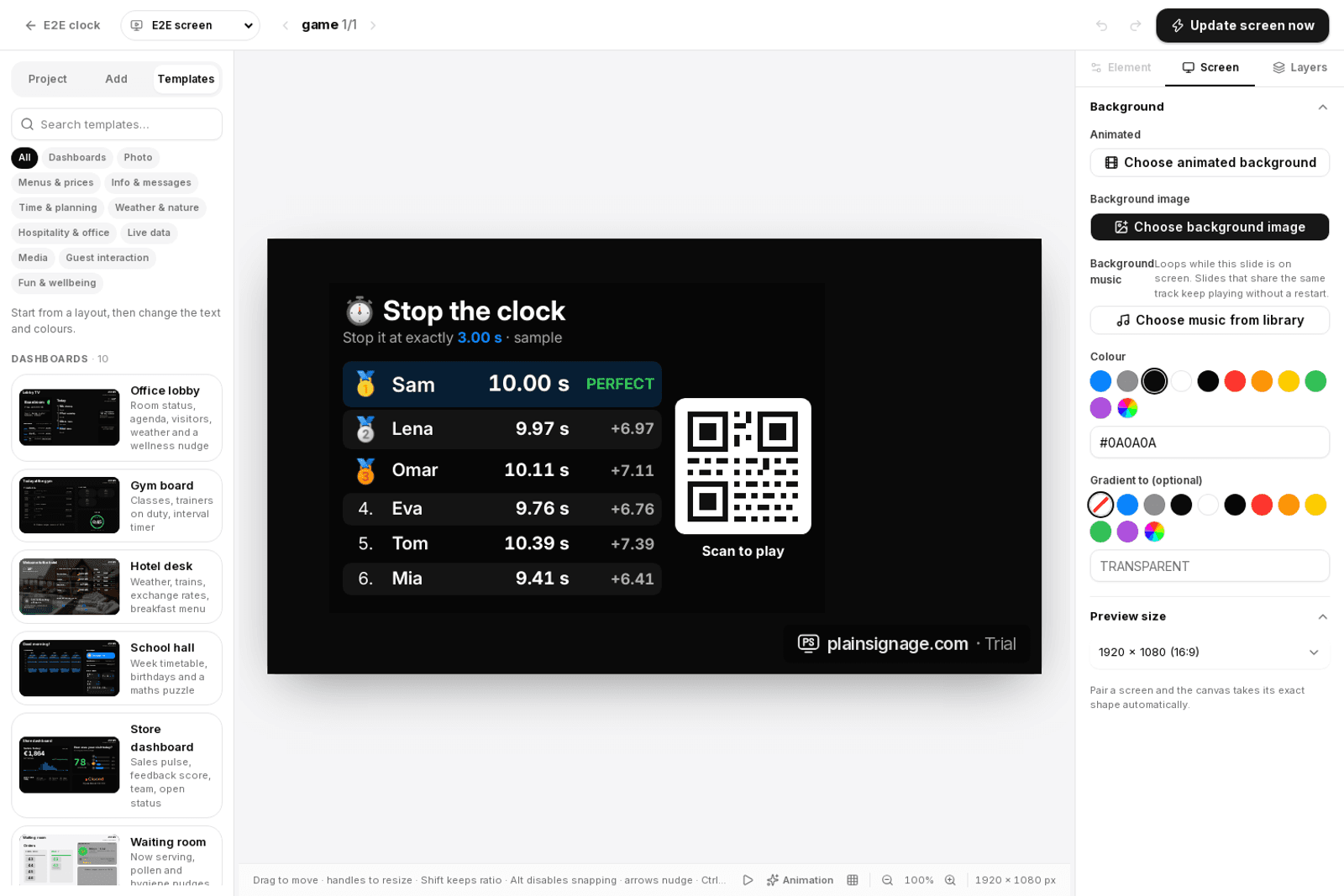
Dans l'éditeur PlainSignage, ouvrez Ajouter → Infos & chiffres → Feuille en direct, collez le lien CSV et choisissez le nombre de lignes à afficher. Activez « La première ligne est un en-tête » si c'est le cas. Choisissez un intervalle de rafraîchissement entre 1 et 120 minutes ; 5 minutes est la valeur par défaut, suffisante pour la plupart des tableaux. L'éditeur affiche tout de suite les vraies données, pour dimensionner le widget.
Habillez-le avec votre charte : couleurs, police, un accent pour l'en-tête, coins arrondis. Le widget adapte la taille du texte à la boîte, il reste lisible sur une TV de 55 pouces à l'autre bout de la pièce.
Essayez sur votre propre téléviseur
Essai gratuit de 14 jours, sans carte bancaire. Votre premier écran est en ligne en trois minutes.
Étape 3 — choisir un design
Tableau montre lignes et colonnes telles quelles : plannings, listes de prix, résultats. KPI prend une cellule et l'affiche en grand avec un libellé — « Commandes du jour 47 » — idéal pour les tableaux de ventes. Progression compare une cellule à une cellule cible et dessine une barre : « 6 420 € sur 10 000 € collectés ». Liste affiche la première colonne sous forme de puces, utile pour les plats du jour ou des annonces qu'un responsable tape dans la feuille.
Utilisez plusieurs widgets issus de la même feuille sur un écran : un KPI depuis la cellule B2, une barre de progression depuis B3 et C3, et un tableau des cinq premières lignes.
Des exemples qui marchent bien
Tableau de ventes en boutique ou centre d'appels : un KPI par équipe, une barre de progression vers l'objectif mensuel et le widget graphique pour la tendance. Planning du personnel en restaurant ou clinique : un tableau nom, service, poste — ou le widget équipe du jour si vous voulez des photos. Liste de prix pour un salon ou un atelier : un tableau à deux colonnes que le gérant modifie depuis son téléphone. Visiteurs attendus à l'accueil : le tableau des visiteurs lit le même type de CSV avec nom, société, heure, hôte et salle. Plan de production ou de livraison en entrepôt : un tableau rafraîchi chaque minute.
Rafraîchissement, cache et hors ligne
Le widget relit le CSV à l'intervalle choisi ; Google lui-même met jusqu'à deux minutes à republier une modification, comptez donc environ cinq minutes avant l'affichage avec le réglage par défaut. Le lecteur met les dernières données en cache : si Internet tombe, la TV continue d'afficher le dernier tableau valide au lieu d'une erreur. Les très grandes feuilles sont tronquées aux 500 premières lignes — placez les lignes voulues en haut ou utilisez un onglet filtré.
Alternatives quand une feuille ne suffit pas
Pour des données issues d'un système plutôt que d'une personne, le widget Nombre en direct lit une valeur depuis n'importe quel point JSON, le Pouls des ventes reçoit les commandes via des webhooks Stripe ou Shopify, et la jauge capteur prend des mesures envoyées à l'API. Pour un tableau fixe que personne ne modifie, le widget Tableau permet de coller des cellules directement depuis Excel. Tout est inclus dans le forfait unique : tarifs.
Questions fréquentes
Dois-je rendre tout le classeur public ?
Non. Publiez uniquement l'onglet à afficher. Les autres onglets restent privés. Toute personne ayant le lien CSV peut lire cet onglet, alors évitez-y les données sensibles.
À quelle vitesse la TV se met-elle à jour après une modification ?
Google republie en une à deux minutes, et le widget se rafraîchit à l'intervalle choisi (5 minutes par défaut, 1 minimum). Les changements apparaissent généralement en quelques minutes.
Cela fonctionne-t-il avec Excel ou Microsoft 365 ?
Oui, si le fichier est partagé comme lien CSV ou via le lien de téléchargement direct de OneDrive. Toute URL publique renvoyant du CSV fonctionne. Pour Airtable ou Notion, exportez une vue CSV ou utilisez leurs API JSON avec le widget Nombre en direct.
Puis-je afficher un graphique issu de la feuille ?
Le widget Feuille en direct affiche des tableaux, un KPI, une barre de progression ou une liste. Pour des barres, des courbes ou un anneau, saisissez les chiffres dans le widget Graphique, que vous pouvez mettre à jour depuis les valeurs de la feuille.
Et si la feuille contient des formules ?
Le CSV publié contient les valeurs calculées, donc les formules fonctionnent. Formatez les nombres en nombres simples pour les designs KPI et progression.