In het kort
Een Fire TV Stick is voor de meeste digital signage genoeg: hij speelt 1080p (4K op de 4K-modellen), blijft 24/7 aan en kost €35–50. Installeer de PlainSignage-app met de Downloader-app, voer de 6-letterige koppelcode in de console in, kies een sjabloon en je eerste scherm is in ongeveer drie minuten live. De software kost €14,99 per maand voor het eerste scherm.
Waarom een stick van €35 genoeg is
Digital signage heeft geen mediaspeler van €300 nodig. Een Fire TV Stick heeft een quadcore-processor, 1–2 GB RAM, wifi en HDMI — precies wat een signage-speler moet kunnen: afbeeldingen en video decoderen, een paar widgets tekenen, verbonden blijven. PlainSignage is gebouwd voor dit soort hardware, en de app bewaart je content lokaal zodat een korte wifi-storing het scherm niet zwart maakt.
Er zijn grenzen, en die ken je liever vóór de aankoop. Basissticks geven 1080p; de Fire TV Stick 4K en 4K Max doen 4K, wat alleen telt bij heel grote schermen of kleine tekst. Fire OS geeft apps geen volledige HDMI-CEC-controle, dus de tv zelf aan- en uitzetten doe je met een timer of slimme stekker, niet met de app. En Amazon herstart de stick af en toe voor systeemupdates; daarna start de app automatisch als je hem instelt zoals hieronder.
- Fire TV Stick (HD): 1080p, prima voor menu's, acties en dashboards
- Fire TV Stick 4K / 4K Max: 4K-uitvoer, meer RAM, soepeler bij videorijke playlists
- Elke Fire TV Edition-tv: dezelfde app, geen stick nodig
- Niet geschikt: videowalls met gesynchroniseerde weergave over veel schermen — gebruik daarvoor de Android TV-box
Stap 1 — De app installeren met Downloader
De PlainSignage-speler staat nog niet in de Amazon Appstore, dus je sideloadt hem eenmalig. Installeer op de Fire TV de gratis Downloader-app uit de Appstore en sta installatie van onbekende apps toe: Instellingen → Mijn Fire TV → Ontwikkelaarsopties → Onbekende apps installeren → Downloader → Aan. (Zie je Ontwikkelaarsopties niet? Ga naar Instellingen → Mijn Fire TV → Info en klik zeven keer op de naam van de stick.)
Open Downloader, typ het APK-adres en druk op Go. De download is ongeveer 55 MB. Kies daarna Installeren en Openen.
- APK-adres: https://console.plainsignage.com/downloads/plainsignage-player.apk
- Je kunt ook het korte adres typen van de Fire TV-spelerpagina
- Downloader is gratis; je hebt geen computer of USB-kabel nodig
Stap 2 — Koppelen met de 6-letterige code
Bij de eerste start toont de app een code van zes letters op de tv. Log in op de console op je laptop of telefoon, ga naar Schermen → Scherm toevoegen, typ de code en geef het scherm een naam zoals “Tv entree”. De stick verbindt binnen seconden en blijft gekoppeld; je raakt de afstandsbediening nooit meer aan om content te wijzigen.
De code wisselt tot hij gebruikt is en alleen jouw account kan hem claimen, dus een gestolen of gereset stick kan jouw content niet tonen.
Stap 3 — Je eerste scherm in drie minuten
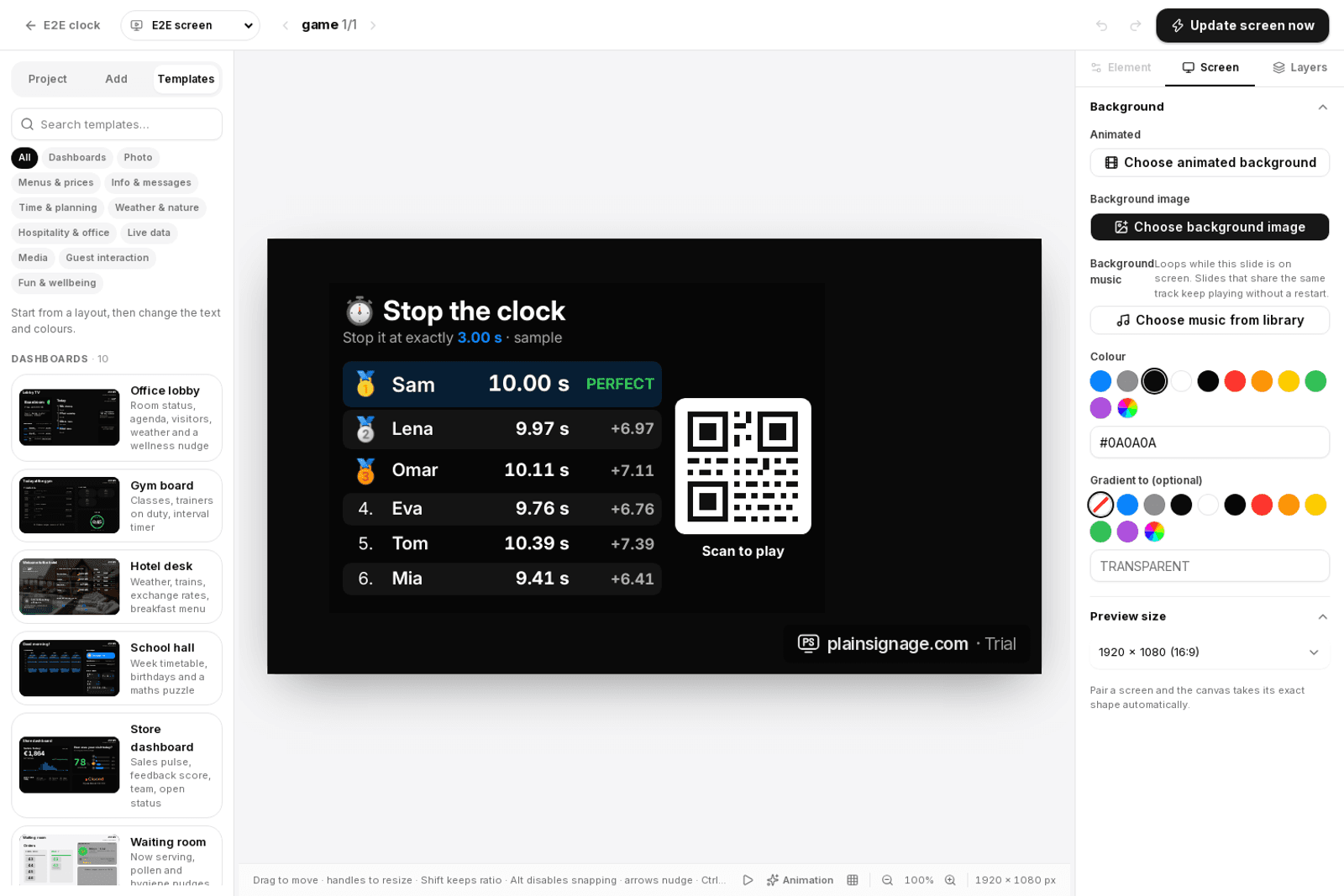
Open de Designer, maak een playlist en kies een sjabloon: een menubord, een welkomstscherm, een openingstijdenkaart of een van de branche-dashboards. Sjablonen gebruiken automatisch je huisstijl (logo, kleuren, lettertype). Pas de tekst aan, publiceer, en de Fire TV toont het binnen een seconde.
Echte foto's van je eigen scherm werken in een handleiding beter dan stockbeelden; documenteer je opstelling voor het personeel dus met een foto van de tv in plaats van een schermafbeelding van de console.
- Menubord met vijf ontwerpen en een Google Sheet-optie — zie de menubord-widget
- Openingstijden, weer, nieuws en 70 andere widgets zitten allemaal in het ene abonnement
- Schema's wisselen content per dagdeel; schermuren zetten het scherm 's nachts uit
Probeer het op je eigen tv
14 dagen gratis, geen creditcard. Je eerste scherm draait binnen drie minuten.
Stap 4 — 24/7 aan houden
Standaard gaat een Fire TV na 20 minuten slapen en toont hij een screensaver. Verander eenmalig drie instellingen: Instellingen → Beeld en geluid → Screensaver → Starttijd → Nooit; Instellingen → Mijn Fire TV → Slaapstand → langste interval, of gebruik het schermuren-schema van PlainSignage; en voed de stick via de meegeleverde adapter, niet via de USB-poort van de tv, want die valt weg als de tv uitgaat.
Autostart: de PlainSignage-app registreert zichzelf om na een herstart te openen. Op sommige Fire OS-versies wint het Amazon-startscherm na een update; de app één keer openen lost dat op. Wil je de tv zelf aan en uit laten gaan, gebruik dan een stekkertimer of slimme stekker met schema; Fire OS kan het paneel niet schakelen.
- Screensaver: Nooit
- Slaapstand: langste interval, plus schermuren in PlainSignage
- Voeding: adapter, niet de USB-poort van de tv
- Optioneel: slimme stekker met schema voor het tv-paneel
Wat het kost
Hardware: een Fire TV Stick kost €35–50, afhankelijk van model en aanbiedingen. Software: PlainSignage kost €14,99 per maand voor het eerste scherm en €4,99 per extra scherm, één abonnement met alle widgets en zonder extra's. Een café met drie schermen betaalt €24,97 per maand. Er is een gratis proefperiode van 14 dagen zonder creditcard, dus je test met één stick voordat je er meer koopt.
Problemen oplossen
Zwart scherm na opstarten: open de app één keer via Je apps en kanalen en controleer of de screensaver uitstaat. Verkeerde oriëntatie op een staand scherm: draai de oriëntatie van de playlist in de console; Fire OS zelf kan niet draaien. Haperende video: gebruik 1080p H.264-bestanden of de 4K-stick en houd video's onder 100 MB. Offline: de laatst gepubliceerde content blijft uit de cache spelen; de console toont het scherm als offline en kan je na een ingesteld aantal minuten mailen.
Fire TV Stick of Android TV-box?
Beide draaien dezelfde PlainSignage-app. Een Fire TV Stick is goedkoper, makkelijker te kopen en werkt met de Amazon-afstandsbediening; een Android TV-box of Google TV-box heeft volledige Google Play-toegang (dus geen sideloaden), meer poorten en meestal meer RAM. Voor één menubord of een lobbyscherm is de stick de pragmatische keuze; voor veel schermen of videowalls kies je boxen. De Android TV-installatiegids beschrijft die route.
Veelgestelde vragen
Fire TV Stick of Android TV-box voor digital signage?
Voor één tot drie schermen met menu's, aanbiedingen of dashboards is een Fire TV Stick (€35–50) genoeg. Kies een Android TV- of Google TV-box als je installatie via Google Play, ethernet of veel schermen met zware video wilt.
Wat gebeurt er als het internet wegvalt?
De speler blijft de laatst gepubliceerde content uit de cache tonen. Widgets met live data (weer, nieuws) tonen hun laatste waarden tot de verbinding terug is. De console markeert het scherm als offline en kan je mailen.
Ondersteunt het 4K?
De Fire TV Stick 4K en 4K Max geven 4K; de basisstick geeft 1080p. Voor tekstrijke menu's op een paar meter afstand is 1080p niet te onderscheiden.
Heb ik een computer nodig om de app te installeren?
Nee. De Downloader-app op de Fire TV haalt de APK rechtstreeks op. Je hebt alleen een telefoon of laptop nodig om in de console in te loggen en de koppelcode in te voeren.
Breken Amazon-updates de opstelling?
Systeemupdates herstarten de stick; de PlainSignage-app start daarna automatisch. Soms toont Fire OS eerst zijn startscherm — open de app één keer en hij blijft.