In het kort
PlainSignage staat in Google Play voor Android TV, Google TV en Android-tablets. Installeer de app vanuit de store, voer de 6-letterige koppelcode in de console in, kies een sjabloon en het scherm is live — zo'n drie minuten van installatie tot eerste slide. Deze gids behandelt installatie, koppelen, automatisch starten en de vier problemen die mensen echt tegenkomen.
Voordat je begint
Je hebt een tv of box met Android TV of Google TV nodig (Android 7 of nieuwer), internet voor de tv en een gratis PlainSignage-account. Maak het account eerst aan in een browser op console.plainsignage.com — de proefperiode van 14 dagen vraagt geen kaart. Fire TV Sticks hebben geen Google Play; gebruik daarvoor de Fire TV-gids en de APK.
- Android TV / Google TV: Sony, Philips, TCL, Hisense, Xiaomi, Nvidia Shield, Chromecast met Google TV, de meeste Android-boxen
- Android-tablets: dezelfde app voor een staand scherm of een deurbordje
- Niet in Google Play: Fire TV — zie de APK-route
Stap 1 — Installeren vanuit Google Play
Open PlainSignage in Google Play — of op de tv: open op de tv de Google Play Store, zoek “PlainSignage” en druk op Installeren. De app is ongeveer 55 MB. Je kunt ook vanaf een telefoon of laptop installeren: open de store-pagina in een browser, log in met hetzelfde Google-account als de tv en kies de tv als doelapparaat — dan wordt hij op afstand geïnstalleerd.
Open de app na de installatie. Hij toont groot een koppelcode van zes letters en verder niets; op de tv zelf wordt geen account gevraagd.
Stap 2 — Het scherm koppelen
Ga in de console naar Schermen → Scherm toevoegen, typ de zes letters en geef het scherm een naam zoals “Entree-tv”. De tv wisselt binnen enkele seconden van de code naar jouw content. Koppelen is eenmalig: de tv bewaart zijn eigen apparaattoken en verbindt na een herstart of internetstoring vanzelf opnieuw.
Is de code verlopen (ze wisselen voor de veiligheid), druk dan op de terugknop van de afstandsbediening voor een nieuwe.
Stap 3 — Je eerste scherm vanuit een sjabloon
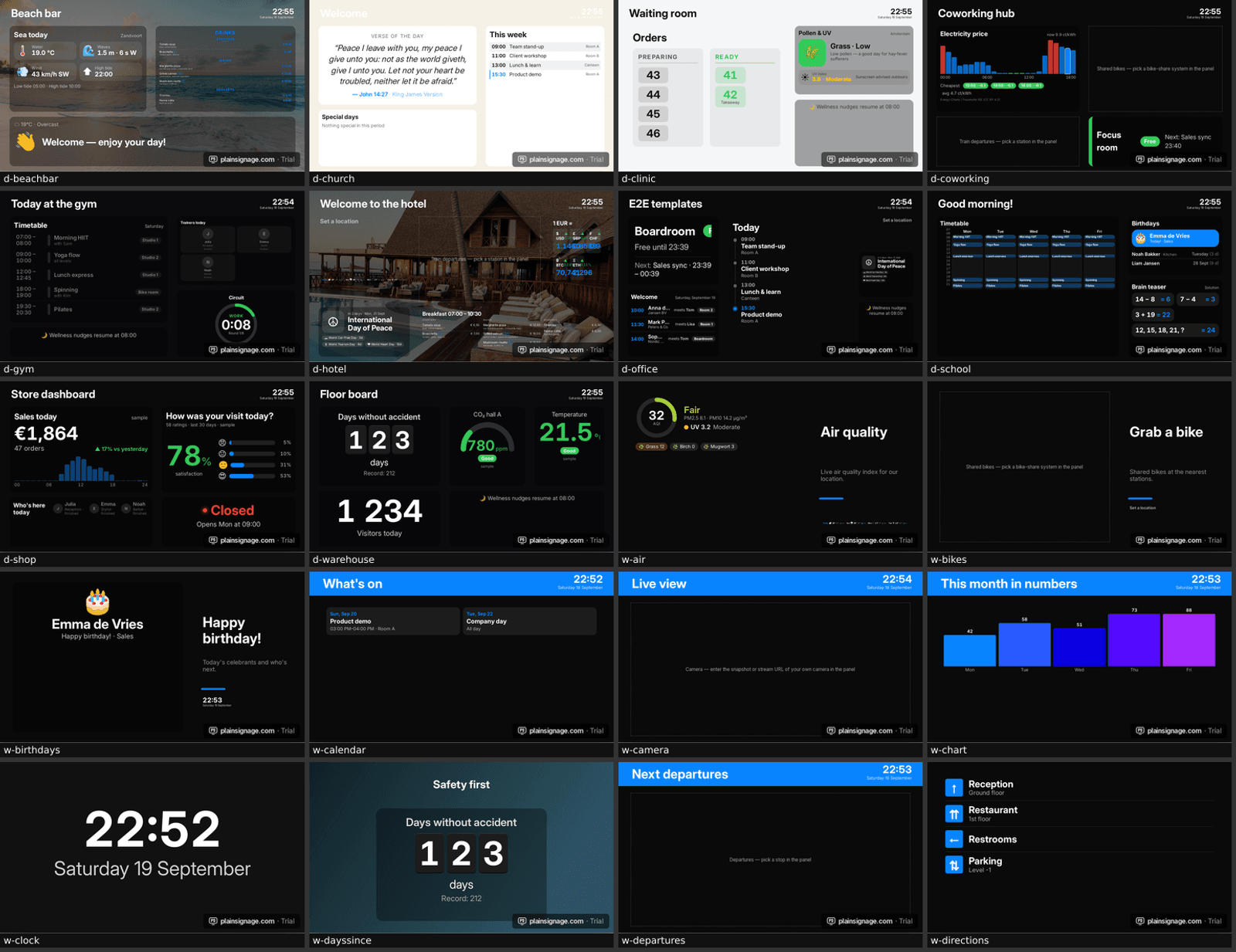
Open Afspeellijsten, maak er een en kies een sjabloon — er zijn er 100, één voor elke widget plus dashboards voor kantoren, sportscholen, hotels en winkels. Een menubord, een welkomstscherm met klok en weer of een rooster is een goede eerste keuze. Pas de tekst aan, voeg je logo uit de huisstijl toe en druk op Publiceren. De tv werkt direct bij; dezelfde slide wordt in de browser en op de tv identiek weergegeven.
Wijs de afspeellijst toe aan het scherm onder Schermen, of stel een schema in zodat ontbijt- en lunchcontent automatisch wisselen.
Probeer het op je eigen tv
14 dagen gratis, geen creditcard. Je eerste scherm draait binnen drie minuten.
Stap 4 — 24/7 laten draaien
Drie instellingen op de tv maken het verschil tussen een scherm dat een week werkt en een dat een jaar werkt. Ten eerste: laat de app starten bij het opstarten: Instellingen → Apps → PlainSignage → automatisch starten inschakelen (de benaming verschilt per merk; op Google TV staat het onder “Speciale app-toegang” of de app opent vanzelf na een herstart). Ten tweede: zet de screensaver en de slaaptimer uit onder Instellingen → Beeld, of gebruik de schermtijden in de console om het paneel 's nachts uit te zetten. Ten derde: sluit de tv aan op een slimme stekker of tijdschakelaar als hij niet automatisch aangaat bij stroom, zodat een nachtelijke stroomcyclus hem met de app open terugbrengt.
De speler cachet alle content, dus een wegvallende wifi maakt het scherm niet zwart; hij blijft de laatste afspeellijst spelen en synchroniseert zodra het netwerk terug is.
Problemen oplossen
Zwart scherm na het koppelen: de afspeellijst is leeg of niet toegewezen. Open Schermen in de console en controleer de toegewezen afspeellijst; de schermstatus laat ook zien of hij online is. Verkeerde oriëntatie op een gedraaide tv: stel de oriëntatie van het scherm in de console in (liggend, staand of gespiegeld) — de app draait de content, dus je hoeft de Android-beeldinstellingen niet aan te passen. Scherm toont “offline” in de console: de tv is de internetverbinding kwijt; content blijft uit de cache spelen en de console mailt je als hij langer offline blijft dan de minuten die jij instelt. Video hapert: gebruik H.264 MP4 op 1080p; goedkope boxen decoderen 4K HEVC niet soepel.
Kom je er niet uit? Het helpcentrum in de console heeft de installatiegids met screenshots en een lijst met oplossingen, en je kunt van daaruit support mailen.
- Zwart scherm → afspeellijst toewijzen
- Gedraaide tv → oriëntatie in de console instellen, niet op de tv
- Offline → wifi controleren; content speelt door uit de cache
- Haperen → 1080p H.264-video
Wat het kost
De app is gratis. Een scherm kost €14,99 per maand en elk extra scherm €4,99 per maand, één abonnement met alle widgets, geen contract — zie de prijzen. De proefperiode duurt 14 dagen zonder kaart; schermen blijven spelen als je een abonnement neemt, niets hoeft opnieuw gekoppeld.
Veelgestelde vragen
Is de app gratis?
Ja. De speler-app is gratis in Google Play. Schermen worden via de console afgerekend: €14,99 per maand voor het eerste scherm, €4,99 per extra scherm, na 14 dagen gratis proberen.
Welke Android TV's worden ondersteund?
Elk Android TV- of Google TV-apparaat met Android 7 of nieuwer: Sony, Philips, TCL, Hisense, Xiaomi, Nvidia Shield, Chromecast met Google TV en de meeste Android-boxen. Android-tablets werken ook.
Heeft de tv een account nodig?
Nee. De tv toont alleen een koppelcode. Je koppelt vanuit je console-account in de browser.
Wat gebeurt er als het internet wegvalt?
De speler blijft de gecachte afspeellijst spelen en verbindt automatisch opnieuw. De console toont het scherm als offline en kan je mailen.
Kan ik installeren op een Fire TV Stick?
Niet vanuit Google Play — Fire TV gebruikt de Amazon-store. Installeer de APK met de Downloader-app; koppelen en de rest is identiek.