Kurz gesagt
Ein Fire TV Stick reicht für die meiste Digital Signage: Er spielt 1080p (4K bei den 4K-Modellen), läuft rund um die Uhr und kostet 35–50 €. Installiere die PlainSignage-App mit der Downloader-App, gib den sechsstelligen Kopplungscode in der Konsole ein, wähle eine Vorlage — nach etwa drei Minuten ist der erste Bildschirm live. Die Software kostet 14,99 € pro Monat für den ersten Bildschirm.
Warum ein Stick für 35 € reicht
Digital Signage braucht keinen Media-Player für 300 €. Ein Fire TV Stick hat einen Quad-Core-Prozessor, 1–2 GB RAM, WLAN und HDMI — genau das, was ein Signage-Player können muss: Bilder und Videos dekodieren, ein paar Widgets zeichnen, verbunden bleiben. PlainSignage wurde für genau diese Hardwareklasse entwickelt, und die App speichert deine Inhalte lokal, sodass ein kurzer WLAN-Ausfall den Bildschirm nicht schwarz macht.
Es gibt Grenzen, die du vor dem Kauf kennen solltest. Einfache Sticks liefern 1080p; Fire TV Stick 4K und 4K Max liefern 4K, was nur bei sehr großen Bildschirmen oder feiner Schrift zählt. Fire OS gibt Apps keine volle HDMI-CEC-Kontrolle, der Fernseher selbst wird also per Zeitschaltuhr oder Smart-Plug ein- und ausgeschaltet, nicht per App. Und Amazon startet den Stick gelegentlich für Systemupdates neu; danach startet die App automatisch, wenn du sie wie unten beschrieben einrichtest.
- Fire TV Stick (HD): 1080p, gut für Menüs, Aktionen und Dashboards
- Fire TV Stick 4K / 4K Max: 4K-Ausgabe, mehr RAM, flüssiger bei videolastigen Playlists
- Jeder Fire TV Edition-Fernseher: dieselbe App, kein Stick nötig
- Nicht geeignet: Videowände mit synchroner Wiedergabe auf vielen Bildschirmen — dafür die Android TV Box
Schritt 1 — App mit Downloader installieren
Der PlainSignage-Player ist noch nicht im Amazon Appstore, du lädst ihn also einmal per Sideload. Installiere auf dem Fire TV die kostenlose Downloader-App aus dem Appstore und erlaube ihr, unbekannte Apps zu installieren: Einstellungen → Mein Fire TV → Entwickleroptionen → Unbekannte Apps installieren → Downloader → An. (Fehlen die Entwickleroptionen, öffne Einstellungen → Mein Fire TV → Info und klicke siebenmal auf den Namen des Sticks.)
Öffne Downloader, tippe die APK-Adresse ein und drücke Go. Der Download ist etwa 55 MB groß. Danach Installieren und Öffnen wählen.
- APK-Adresse: https://console.plainsignage.com/downloads/plainsignage-player.apk
- Alternativ die Kurzadresse von der Fire-TV-Player-Seite eingeben
- Downloader ist kostenlos; Computer oder USB-Kabel sind nicht nötig
Schritt 2 — Mit dem sechsstelligen Code koppeln
Beim ersten Start zeigt die App einen Code aus sechs Buchstaben auf dem Fernseher. Melde dich in der Konsole am Laptop oder Handy an, gehe zu Bildschirme → Bildschirm hinzufügen, tippe den Code ein und gib dem Bildschirm einen Namen wie „TV Eingang“. Der Stick verbindet sich in Sekunden und bleibt gekoppelt; die Fernbedienung brauchst du zum Ändern von Inhalten nie wieder.
Der Code wechselt, bis er benutzt wird, und nur dein Konto kann ihn beanspruchen — ein gestohlener oder zurückgesetzter Stick kann deine Inhalte nicht zeigen.
Schritt 3 — Der erste Bildschirm in drei Minuten
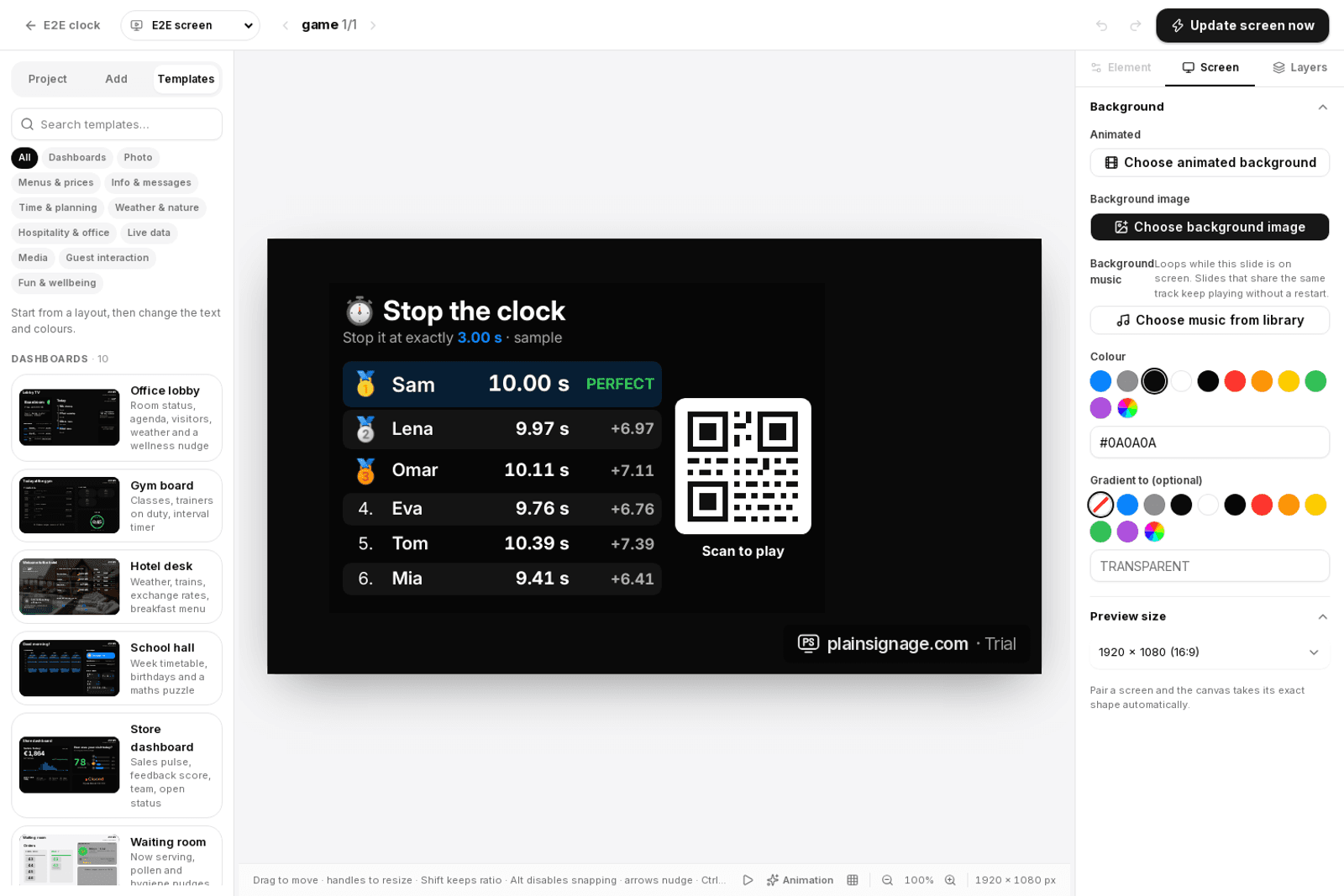
Öffne den Designer, lege eine Playlist an und wähle eine Vorlage: Menütafel, Begrüßungsbildschirm, Öffnungszeiten-Karte oder eines der Branchen-Dashboards. Vorlagen übernehmen automatisch dein Branding (Logo, Farben, Schrift). Text anpassen, veröffentlichen — der Fire TV zeigt es innerhalb einer Sekunde.
Echte Fotos deines eigenen Bildschirms wirken in einer Anleitung besser als Stockbilder; wenn du die Einrichtung fürs Team dokumentierst, fotografiere den Fernseher statt die Konsole abzufotografieren.
- Menütafel mit fünf Designs und Google-Sheet-Option — siehe das Menütafel-Widget
- Öffnungszeiten, Wetter, Nachrichten und 70 weitere Widgets sind im einen Tarif enthalten
- Zeitpläne wechseln Inhalte nach Tageszeit; Bildschirmzeiten schalten das Display nachts ab
Auf dem eigenen Fernseher ausprobieren
14 Tage kostenlos testen, keine Kreditkarte. Der erste Bildschirm läuft in drei Minuten.
Schritt 4 — Rund um die Uhr laufen lassen
Ab Werk geht ein Fire TV nach 20 Minuten in den Ruhezustand und zeigt einen Bildschirmschoner. Ändere einmalig drei Einstellungen: Einstellungen → Display und Töne → Bildschirmschoner → Startzeit → Nie; Einstellungen → Mein Fire TV → Ruhemodus → längstes Intervall oder die Bildschirmzeiten von PlainSignage nutzen; und versorge den Stick über das Netzteil, nicht über den USB-Port des Fernsehers, der mit dem Fernseher abschaltet.
Autostart: Die PlainSignage-App registriert sich, um nach einem Neustart zu starten. Auf manchen Fire-OS-Versionen gewinnt nach einem Update der Amazon-Startbildschirm; die App einmal öffnen behebt das. Soll der Fernseher selbst ein- und ausgehen, nimm eine Steckdosen-Zeitschaltuhr oder einen Smart-Plug mit Zeitplan; Fire OS kann das Panel nicht schalten.
- Bildschirmschoner: Nie
- Ruhemodus: längstes Intervall, plus Bildschirmzeiten in PlainSignage
- Strom: Netzteil, nicht der USB-Port des Fernsehers
- Optional: Smart-Plug-Zeitplan für das TV-Panel
Was es kostet
Hardware: Ein Fire TV Stick kostet je nach Modell und Angebot 35–50 €. Software: PlainSignage kostet 14,99 € pro Monat für den ersten Bildschirm und 4,99 € für jeden weiteren — ein Tarif, alle Widgets, keine Zusatzpakete. Ein Café mit drei Bildschirmen zahlt 24,97 € im Monat. Es gibt eine kostenlose 14-Tage-Testphase ohne Kreditkarte, du testest also mit einem Stick, bevor du mehr kaufst.
Fehlerbehebung
Schwarzer Bildschirm nach dem Start: die App einmal über Deine Apps und Kanäle öffnen und prüfen, ob der Bildschirmschoner aus ist. Falsche Ausrichtung auf einem Hochkant-Bildschirm: die Playlist-Ausrichtung in der Konsole drehen; Fire OS selbst kann nicht drehen. Ruckelndes Video: 1080p-H.264-Dateien oder den 4K-Stick verwenden und Videos unter 100 MB halten. Offline: Der zuletzt veröffentlichte Inhalt läuft aus dem Cache weiter; die Konsole zeigt den Bildschirm als offline und kann dich nach einer eingestellten Zeit per E-Mail informieren.
Fire TV Stick oder Android TV Box?
Beide laufen mit derselben PlainSignage-App. Ein Fire TV Stick ist günstiger, leichter zu kaufen und nutzt Amazons Fernbedienung; eine Android TV Box oder Google TV Box hat vollen Google-Play-Zugang (kein Sideload), mehr Anschlüsse und meist mehr RAM. Für eine einzelne Menütafel oder einen Lobby-Bildschirm ist der Stick die pragmatische Wahl; für viele Bildschirme oder Videowände nimm Boxen. Die Android-TV-Einrichtungsanleitung beschreibt diesen Weg.
Häufige Fragen
Fire TV Stick oder Android TV Box für Digital Signage?
Für ein bis drei Bildschirme mit Menüs, Angeboten oder Dashboards reicht ein Fire TV Stick (35–50 €). Eine Android-TV- oder Google-TV-Box lohnt sich, wenn du Installation über Google Play, Ethernet oder viele Bildschirme mit viel Video willst.
Was passiert, wenn das Internet ausfällt?
Der Player zeigt den zuletzt veröffentlichten Inhalt weiter aus dem Cache. Live-Widgets (Wetter, Nachrichten) zeigen ihre letzten Werte, bis die Verbindung zurück ist. Die Konsole markiert den Bildschirm als offline und kann dich per E-Mail benachrichtigen.
Wird 4K unterstützt?
Fire TV Stick 4K und 4K Max liefern 4K; der Basis-Stick liefert 1080p. Bei textlastigen Menüs aus einigen Metern Entfernung ist 1080p nicht zu unterscheiden.
Brauche ich einen Computer für die Installation?
Nein. Die Downloader-App auf dem Fire TV lädt die APK direkt. Du brauchst nur ein Handy oder einen Laptop, um dich in der Konsole anzumelden und den Kopplungscode einzugeben.
Machen Amazon-Updates die Einrichtung kaputt?
Systemupdates starten den Stick neu; die PlainSignage-App startet danach automatisch. Gelegentlich zeigt Fire OS zuerst seinen Startbildschirm — die App einmal öffnen, dann bleibt sie.