Kurz gesagt
PlainSignage gibt es bei Google Play für Android TV, Google TV und Android-Tablets. Aus dem Store installieren, den 6-Buchstaben-Kopplungscode in der Konsole eingeben, eine Vorlage wählen — und der Bildschirm ist live, etwa drei Minuten von der Installation bis zur ersten Folie. Diese Anleitung zeigt Installation, Kopplung, Autostart und die vier Probleme, auf die man wirklich stößt.
Bevor du startest
Du brauchst einen TV oder eine Box mit Android TV oder Google TV (Android 7 oder neuer), Internet für den TV und ein kostenloses PlainSignage-Konto. Lege das Konto zuerst im Browser unter console.plainsignage.com an — die 14-tägige Testphase braucht keine Karte. Fire TV Sticks haben kein Google Play; nimm dafür die Fire-TV-Anleitung und die APK.
- Android TV / Google TV: Sony, Philips, TCL, Hisense, Xiaomi, Nvidia Shield, Chromecast mit Google TV, die meisten Android-Boxen
- Android-Tablets: dieselbe App für einen Hochkant-Bildschirm oder ein Türschild
- Nicht bei Google Play: Fire TV — siehe den APK-Weg
Schritt 1 — Aus Google Play installieren
PlainSignage bei Google Play öffnen — oder am Fernseher: öffne auf dem TV den Google Play Store, suche „PlainSignage“ und drücke auf Installieren. Die App ist etwa 55 MB groß. Du kannst auch vom Handy oder Laptop aus installieren: Store-Seite im Browser öffnen, mit demselben Google-Konto wie der TV anmelden und den TV als Zielgerät wählen — die Installation läuft aus der Ferne.
Nach der Installation die App öffnen. Sie zeigt groß einen Kopplungscode aus sechs Buchstaben und sonst nichts; auf dem TV selbst wird kein Konto verlangt.
Schritt 2 — Den Bildschirm koppeln
Gehe in der Konsole zu Bildschirme → Bildschirm hinzufügen, tippe die sechs Buchstaben ein und gib dem Bildschirm einen Namen wie „Eingang-TV“. Der TV wechselt innerhalb von Sekunden vom Code zu deinen Inhalten. Die Kopplung ist einmalig: Der TV speichert sein Gerätetoken und verbindet sich nach einem Neustart oder Internetausfall von selbst wieder.
Ist der Code abgelaufen (sie wechseln aus Sicherheitsgründen), drücke die Zurück-Taste der Fernbedienung für einen neuen.
Schritt 3 — Der erste Bildschirm aus einer Vorlage
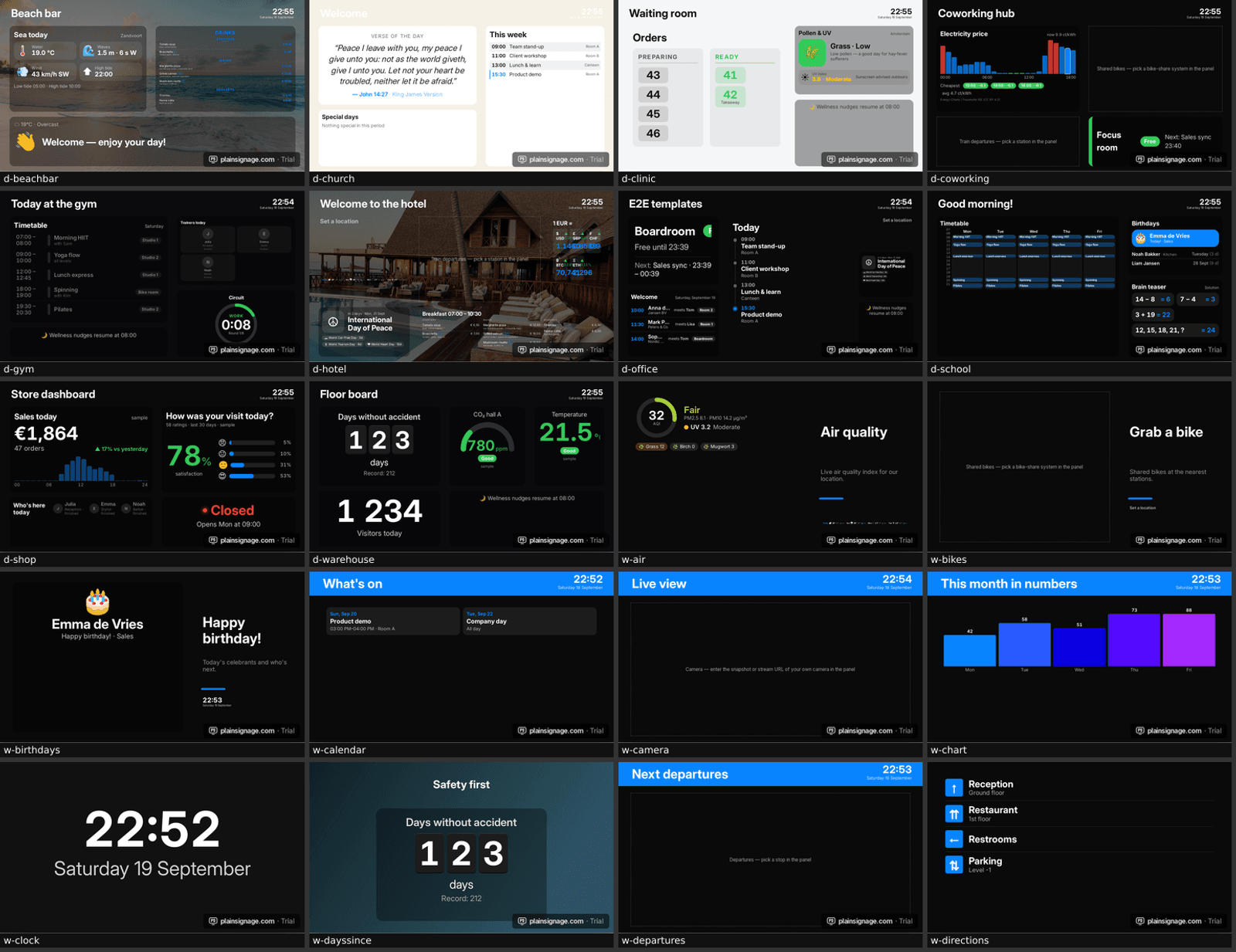
Öffne Playlists, lege eine an und wähle eine Vorlage — es gibt 100, eine für jedes Widget plus Dashboards für Büros, Fitnessstudios, Hotels und Läden. Eine Speisekarte, ein Begrüßungsbildschirm mit Uhr und Wetter oder ein Stundenplan sind ein guter Anfang. Text ändern, Logo aus dem Marken-Kit einfügen, Veröffentlichen drücken. Der TV aktualisiert sofort; dieselbe Folie wird in der Browser-Vorschau und auf dem TV identisch gerendert.
Weise die Playlist unter Bildschirme dem Bildschirm zu oder lege einen Zeitplan an, damit Frühstücks- und Mittagsinhalte automatisch wechseln.
Auf dem eigenen Fernseher ausprobieren
14 Tage kostenlos testen, keine Kreditkarte. Der erste Bildschirm läuft in drei Minuten.
Schritt 4 — Rund um die Uhr laufen lassen
Drei Einstellungen am TV entscheiden, ob ein Bildschirm eine Woche oder ein Jahr läuft. Erstens: die App beim Start öffnen lassen: Einstellungen → Apps → PlainSignage → Autostart aktivieren (die Bezeichnung variiert je nach Marke; bei Google TV unter „Spezieller App-Zugriff“, oder die App öffnet sich nach dem Neustart von selbst). Zweitens: Bildschirmschoner und Sleep-Timer unter Einstellungen → Display abschalten oder stattdessen die Bildschirmzeiten der Konsole nutzen, um das Panel nachts abzuschalten. Drittens: den TV an eine Smart-Steckdose oder Zeitschaltuhr hängen, wenn er nicht bei Stromzufuhr startet, damit ein nächtlicher Neustart ihn mit geöffneter App zurückbringt.
Der Player speichert alle Inhalte zwischen; fällt das WLAN aus, wird der Bildschirm nicht schwarz, sondern spielt die letzte Playlist weiter und synchronisiert, sobald das Netz zurück ist.
Fehlerbehebung
Schwarzer Bildschirm nach der Kopplung: Die Playlist ist leer oder nicht zugewiesen. Öffne Bildschirme in der Konsole und prüfe die zugewiesene Playlist; der Status zeigt auch, ob der Bildschirm online ist. Falsche Ausrichtung bei gedrehtem TV: Stelle die Ausrichtung des Bildschirms in der Konsole ein (quer, hochkant oder gespiegelt) — die App dreht den Inhalt, die Android-Displayeinstellungen bleiben unverändert. Bildschirm zeigt „offline“ in der Konsole: Der TV hat kein Internet; Inhalte laufen aus dem Cache weiter, und die Konsole mailt dir, wenn er länger offline bleibt als die eingestellten Minuten. Video ruckelt: H.264-MP4 in 1080p verwenden; günstige Boxen dekodieren 4K-HEVC nicht flüssig.
Kommst du nicht weiter? Das Hilfecenter in der Konsole hat die Installationsanleitung mit Screenshots und eine Liste mit Lösungen, und von dort kannst du den Support anschreiben.
- Schwarzer Bildschirm → Playlist zuweisen
- Gedrehter TV → Ausrichtung in der Konsole setzen, nicht am TV
- Offline → WLAN prüfen; Inhalte laufen aus dem Cache weiter
- Ruckeln → 1080p-H.264-Video
Was es kostet
Die App ist kostenlos. Ein Bildschirm kostet 14,99 € pro Monat und jeder weitere 4,99 € pro Monat, ein Tarif mit allen Widgets, ohne Vertrag — siehe Preise. Die Testphase dauert 14 Tage ohne Karte; beim Abschluss des Abos laufen die Bildschirme weiter, nichts muss neu gekoppelt werden.
Häufige Fragen
Ist die App kostenlos?
Ja. Die Player-App ist bei Google Play kostenlos. Bildschirme werden über die Konsole abgerechnet: 14,99 € pro Monat für den ersten Bildschirm, 4,99 € für jeden weiteren, nach 14 Tagen kostenloser Testphase.
Welche Android TVs werden unterstützt?
Jedes Android-TV- oder Google-TV-Gerät mit Android 7 oder neuer: Sony, Philips, TCL, Hisense, Xiaomi, Nvidia Shield, Chromecast mit Google TV und die meisten Android-Boxen. Android-Tablets funktionieren ebenfalls.
Braucht der TV ein Konto?
Nein. Der TV zeigt nur einen Kopplungscode. Gekoppelt wird aus deinem Konsolen-Konto im Browser.
Was passiert, wenn das Internet ausfällt?
Der Player spielt die zwischengespeicherte Playlist weiter und verbindet sich automatisch neu. Die Konsole zeigt den Bildschirm als offline und kann dich per E-Mail informieren.
Kann ich auf einem Fire TV Stick installieren?
Nicht aus Google Play — Fire TV nutzt den Amazon-Store. Installiere stattdessen die APK mit der Downloader-App; Kopplung und alles Weitere sind identisch.