En resumen
Un menú digital en una Android TV necesita tres cosas: texto legible desde la cola (al menos 1 cm de altura de mayúscula por metro de distancia), una composición acorde con la orientación de la pantalla y una forma de cambiar precios sin diseñador. PlainSignage ofrece cinco diseños de menú, programaciones que pasan del desayuno al almuerzo automáticamente, menús desde Google Sheets y cambios de precio desde el móvil, por 14,99 € al mes por pantalla.
Qué hace legible un menú
La mayoría de los menús digitales fallan por una razón: el texto es demasiado pequeño para el lugar donde está la gente. Una regla de los rotulistas es un centímetro de altura de mayúscula por metro de distancia para leer con comodidad; para un menú que se mira en la cola, sé generoso. En un televisor de 55 pulgadas en horizontal, 1 cm de mayúscula equivale a una letra de unos 40 píxeles en 1080p, así que un menú con 40 platos en letra diminuta es ilegible desde el mostrador, por bonito que se vea en el portátil.
El contraste importa tanto como el tamaño. Texto oscuro sobre fondo claro o claro sobre oscuro, nada de texto sobre fotos recargadas y un solo color de acento para los precios. El widget de menú de PlainSignage escala todo el tablero a la pantalla: lo que ves en el navegador es lo que muestra el televisor.
- 3 m de distancia → mayúsculas ≥ 3 cm (unos 8–10 platos por columna en 55 pulgadas)
- 5 m → ≥ 5 cm (5–6 platos por columna)
- 10 m → ≥ 10 cm (solo lo esencial, usa una segunda pantalla)
- Precios alineados a la derecha en el color de acento, nombres en negrita, descripciones en una línea
¿Vertical u horizontal?
El horizontal va bien con mostradores anchos y menús de dos o tres columnas (bebidas a la izquierda, comida a la derecha). El vertical va bien en espacios estrechos junto al mostrador y con listas largas de una columna, y se lee como una carta impresa. La mayoría de las Android TV se pueden colgar en vertical; el widget de menú reorganiza sus columnas cuando pones la lista en vertical y las plantillas se reapilan solas.
Si tienes dos pantallas, dedica una a cada grupo de categorías en lugar de meterlo todo en una: café y bollería a la izquierda, almuerzo a la derecha.
Los cinco diseños de menú
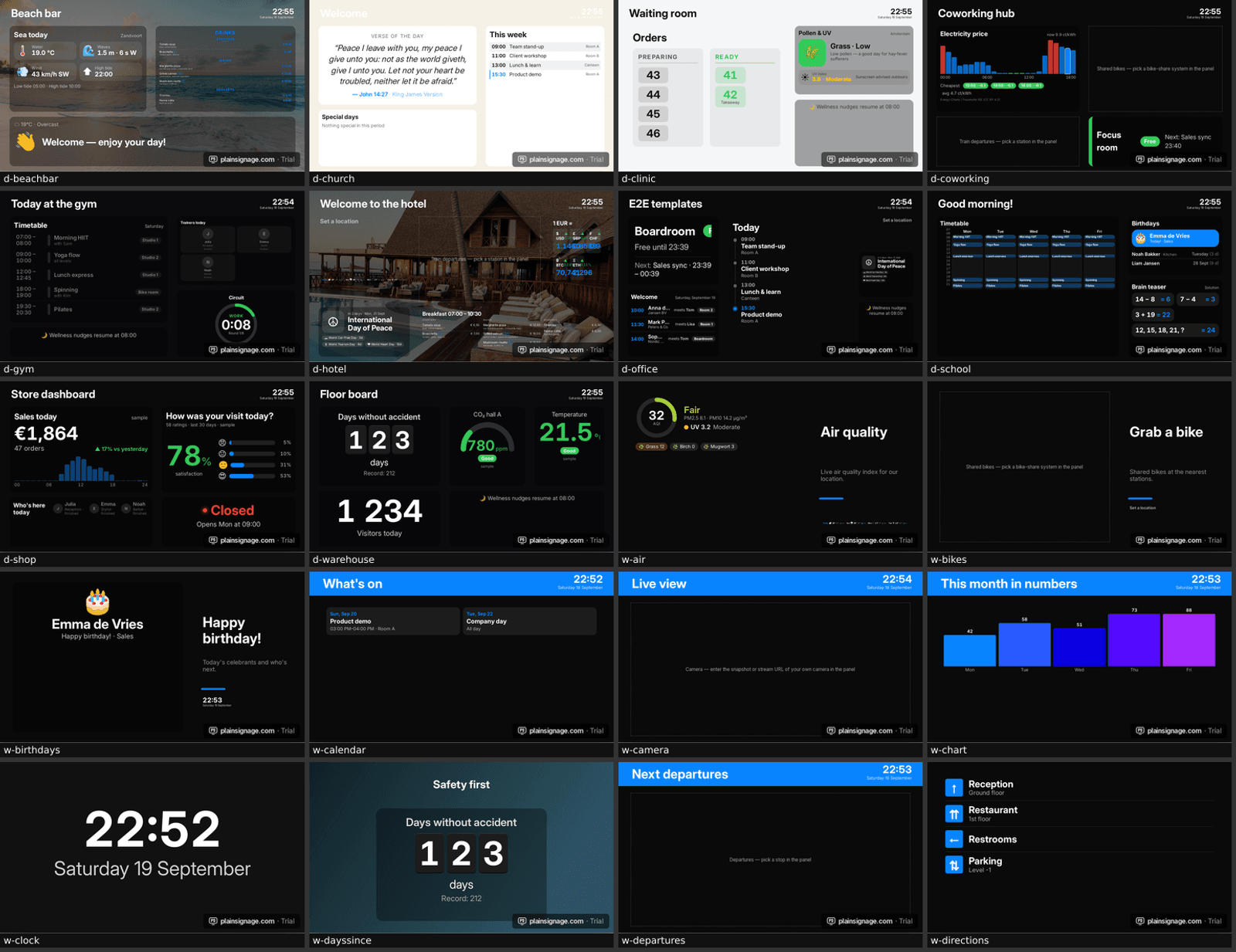
El widget de menú trae cinco diseños para encajar con el local sin diseñador. Clásico imita una carta impresa con líneas de puntos; Moderno usa nombres en negrita y píldoras de precio de color; Pizarra es un diseño de tiza para cafeterías; Tarjetas pone cada plato en una ficha con foto opcional, ideal para hamburguesas y bowls; Minimalista es una lista limpia para bares y alta cocina. Los cinco admiten de una a tres columnas, títulos de sección, etiquetas como «nuevo», «vegano» o «picante» y cualquier moneda.
- Clásico — líneas de puntos, opción serif, restaurantes
- Moderno — píldoras de precio de color, cafeterías y para llevar
- Pizarra — aire de tiza, cafés
- Tarjetas — fichas con fotos, comida rápida
- Minimalista — tipografía fina, bares y hoteles
Franjas horarias: desayuno, almuerzo, cena
Crea una diapositiva por menú y deja que una programación las alterne: desayuno hasta las 11:00, almuerzo hasta las 16:00, cena después, y una diapositiva de happy hour los viernes desde las 17:00. Las programaciones son por pantalla, así que la terraza puede ser distinta de la barra. Añade un widget de horarios o el estado abierto/cerrado en la misma diapositiva y el menú también dice a quien pasa cuándo cierra la cocina.
Cambiar precios desde el móvil
La consola funciona en el móvil. Abre la diapositiva, toca el plato, cambia el precio, publica: el televisor se actualiza en un segundo, y todas las pantallas con la misma lista también. ¿Agotado? Desactiva el plato en vez de borrarlo. Para menús de temporada ten una segunda lista preparada y cambia la pantalla con un toque.
Pruébalo en tu propio televisor
Prueba gratuita de 14 días, sin tarjeta. Tu primera pantalla funciona en tres minutos.
Menús desde Google Sheets
Si los precios ya están en una hoja de cálculo, publícala como CSV (Archivo → Compartir → Publicar en la web) y apunta el widget Live sheet a ella. El menú se refresca con el intervalo que elijas, así que la cocina o el contable mantienen los precios sin tocar la consola. La misma hoja puede alimentar varias pantallas con filtros distintos.
Iconos de alérgenos y textos legales
La normativa de la UE exige que la información de alérgenos esté disponible; muchos locales muestran iconos junto a los platos. Usa el campo de etiqueta para códigos cortos (G gluten, L lactosa, V vegano) y añade una leyenda al pie del menú, o enlaza un código QR a tu lista completa. Mantén la leyenda con el mismo tamaño que las descripciones, no más pequeña.
Ejemplos por tipo de cocina
Cafetería: diseño Pizarra, dos columnas, bebidas a la izquierda con los tamaños como etiquetas, bollería a la derecha, una ficha promocional para la bebida de temporada. Pizzería: diseño Tarjetas con fotos, tres columnas, una diapositiva por categoría que rota cada 12 segundos. Bar: diseño Minimalista, pantalla vertical junto a los grifos, programación de happy hour. Desayuno de hotel: diseño Clásico en tres idiomas con una programación que cambia de idioma cada 20 segundos. Todos los tipos de restaurante están en la página de restaurantes.
Preguntas frecuentes
¿Qué televisor necesito para un menú digital?
Cualquier Android TV, Google TV, Fire TV o una caja Android barata detrás de un televisor normal. Una pantalla de 43–55 pulgadas encaja en la mayoría de mostradores; mejor dos pantallas que una letra diminuta.
¿Puedo mostrar fotos de los platos?
Sí, el diseño Tarjetas muestra una foto por plato. Usa fotos propias: las de stock se reconocen y, según la licencia, no siempre están permitidas en pantallas comerciales.
¿Cómo cambio al menú de mediodía automáticamente?
Crea una diapositiva por menú y añade una programación a la pantalla: desayuno hasta las 11:00, almuerzo hasta las 16:00, cena después. El cambio es automático y por pantalla.
¿Puede mi personal cambiar precios?
Sí, desde cualquier móvil o portátil con la consola, o mediante una hoja de Google Sheets con el widget Live sheet. Los cambios aparecen en el televisor en un segundo.
¿Cuánto cuesta un menú digital al mes?
PlainSignage cuesta 14,99 € al mes por la primera pantalla y 4,99 € por cada pantalla adicional, con todos los diseños y widgets incluidos, tras una prueba gratuita de 14 días.