En resumen
PlainSignage está en Google Play para Android TV, Google TV y tablets Android. Instálala desde la tienda, introduce el código de emparejamiento de 6 letras en la consola, elige una plantilla y la pantalla queda en directo: unos tres minutos desde la instalación hasta la primera diapositiva. Esta guía cubre la instalación, el emparejamiento, el arranque automático y los cuatro problemas con los que la gente se encuentra de verdad.
Antes de empezar
Necesitas una TV o un dispositivo con Android TV o Google TV (Android 7 o superior), conexión a internet para la TV y una cuenta gratuita de PlainSignage. Crea primero la cuenta en un navegador en console.plainsignage.com: la prueba de 14 días no pide tarjeta. Los Fire TV Stick no tienen Google Play; usa la guía de Fire TV y el APK.
- Android TV / Google TV: Sony, Philips, TCL, Hisense, Xiaomi, Nvidia Shield, Chromecast con Google TV, la mayoría de cajas Android
- Tablets Android: la misma app para una pantalla vertical o un cartel de puerta
- No está en Google Play: Fire TV — mira la vía del APK
Paso 1 — Instalar desde Google Play
Abrir PlainSignage en Google Play — o en el televisor: en la TV, abre Google Play Store, busca «PlainSignage» y pulsa Instalar. La app ocupa unos 55 MB. También puedes instalarla desde un móvil o portátil: abre la ficha de la tienda en un navegador, inicia sesión con la misma cuenta de Google que la TV y elige la TV como dispositivo de destino; se instala a distancia.
Cuando termine, abre la app. Muestra en grande un código de emparejamiento de seis letras y nada más; en la TV no se pide ninguna cuenta.
Paso 2 — Emparejar la pantalla
En la consola ve a Pantallas → Añadir pantalla, escribe las seis letras y ponle un nombre como «TV entrada». La TV pasa del código a tu contenido en pocos segundos. El emparejamiento se hace una sola vez: la TV guarda su propio token de dispositivo y se reconecta sola tras un reinicio o un corte de internet.
Si el código ha caducado (rotan por seguridad), pulsa el botón atrás del mando para obtener uno nuevo.
Paso 3 — Tu primera pantalla desde una plantilla
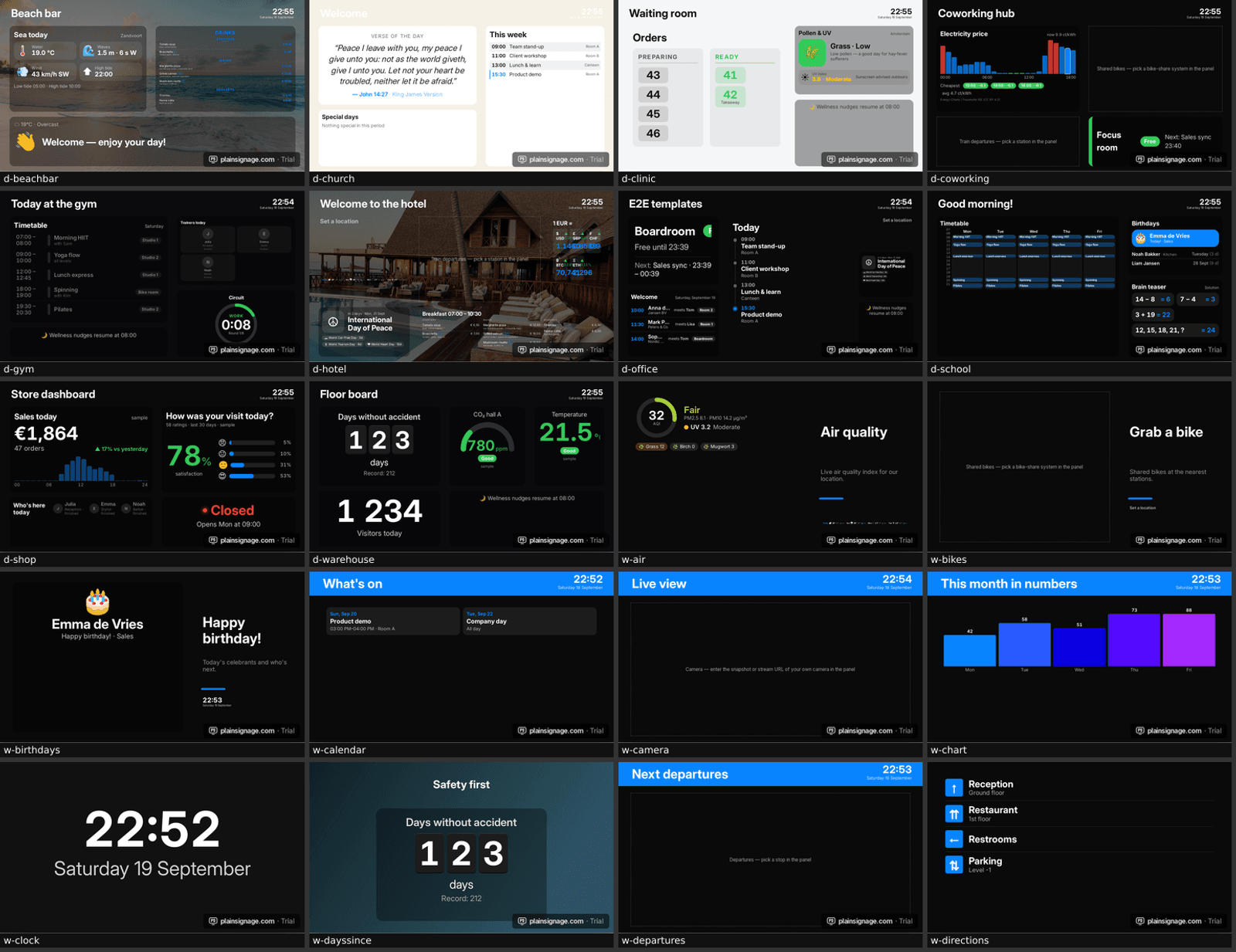
Abre Listas, crea una y elige una plantilla: hay 100, una por cada widget más paneles para oficinas, gimnasios, hoteles y tiendas. Una carta digital, una pantalla de bienvenida con reloj y tiempo o un horario son buenas primeras opciones. Cambia el texto, añade tu logo desde el kit de marca y pulsa Publicar. La TV se actualiza al instante; la misma diapositiva se ve idéntica en la vista previa del navegador y en la TV.
Asigna la lista a la pantalla en Pantallas, o programa un horario para que el contenido de desayuno y comida cambie solo.
Pruébalo en tu propio televisor
Prueba gratuita de 14 días, sin tarjeta. Tu primera pantalla funciona en tres minutos.
Paso 4 — Mantenerla funcionando 24/7
Tres ajustes en la TV marcan la diferencia entre una pantalla que funciona una semana y una que funciona un año. Primero, permite que la app arranque al encender: Ajustes → Aplicaciones → PlainSignage → activar inicio automático (el nombre varía según la marca; en Google TV está en «Acceso especial de aplicaciones», o la app se abre sola tras reiniciar). Segundo, desactiva el salvapantallas y el temporizador de apagado en Ajustes → Pantalla, o usa el horario de pantalla de la consola para apagar el panel por la noche. Tercero, conecta la TV a un enchufe inteligente o temporizador si no se enciende al recibir corriente, para que un ciclo nocturno la devuelva con la app abierta.
El reproductor guarda todo el contenido en caché, así que si cae el Wi-Fi la pantalla no se queda en negro: sigue con la última lista y sincroniza cuando vuelve la red.
Solución de problemas
Pantalla en negro tras emparejar: la lista está vacía o sin asignar. Abre Pantallas en la consola y comprueba la lista asignada; el estado también indica si está en línea. Orientación incorrecta en una TV girada: configura la orientación de la pantalla en la consola (horizontal, vertical o volteada); la app gira el contenido, no hace falta tocar los ajustes de pantalla de Android. La pantalla aparece «sin conexión» en la consola: la TV ha perdido internet; el contenido sigue desde la caché y la consola te envía un correo si sigue sin conexión más minutos de los que definas. El vídeo da tirones: usa MP4 H.264 a 1080p; los dispositivos baratos no decodifican 4K HEVC con fluidez.
¿Sigues atascado? El centro de ayuda de la consola tiene la guía de instalación con capturas y una lista de soluciones, y desde allí puedes escribir a soporte.
- Pantalla en negro → asignar una lista
- TV girada → orientación en la consola, no en la TV
- Sin conexión → revisa el Wi-Fi; el contenido sigue desde la caché
- Tirones → vídeo H.264 a 1080p
Cuánto cuesta
La app es gratuita. Una pantalla cuesta 14,99 € al mes y cada pantalla extra 4,99 € al mes, un solo plan con todos los widgets y sin permanencia — ver precios. La prueba dura 14 días sin tarjeta; las pantallas siguen funcionando al suscribirte, no hay que volver a emparejar nada.
Preguntas frecuentes
¿La app es gratis?
Sí. La app reproductora es gratuita en Google Play. Las pantallas se facturan desde la consola: 14,99 € al mes por la primera pantalla y 4,99 € por cada extra, tras 14 días de prueba gratis.
¿Qué Android TV son compatibles?
Cualquier dispositivo Android TV o Google TV con Android 7 o superior: Sony, Philips, TCL, Hisense, Xiaomi, Nvidia Shield, Chromecast con Google TV y la mayoría de cajas Android. Las tablets Android también.
¿La TV necesita una cuenta?
No. La TV solo muestra un código de emparejamiento. Emparejas desde tu cuenta de la consola en el navegador.
¿Qué pasa si se corta internet?
El reproductor sigue con la lista en caché y se reconecta automáticamente. La consola muestra la pantalla sin conexión y puede avisarte por correo.
¿Puedo instalarla en un Fire TV Stick?
Desde Google Play no: Fire TV usa la tienda de Amazon. Instala el APK con la app Downloader; el emparejamiento y el resto son idénticos.