En resumen
Una pantalla de recepción se gana su sitio cuando responde a las preguntas que la gente trae al entrar: ¿está libre mi sala de reuniones, adónde voy, qué pasa hoy y —cada vez más— el aire de aquí está bien? PlainSignage incluye una plantilla «Vestíbulo de oficina» que combina en una pantalla el estado de las salas, un tablón de bienvenida, la agenda del día, el tiempo, los días especiales y un recordatorio de bienestar. Funciona en cualquier Android TV, Fire TV Stick o navegador, cuesta 14,99 € al mes por la primera pantalla, y la lista de visitas puede venir directamente de una hoja de Google que recepción ya mantiene.
Qué debe hacer una pantalla de vestíbulo (y qué no)
Una pantalla de recepción no es una valla publicitaria. Las visitas la miran tres segundos mientras se quitan el abrigo, así que debe responder al instante a preguntas prácticas: qué sala, qué planta, quién me espera, va a llover cuando salga. El personal pasa delante veinte veces al día, así que también puede mostrar lo que cambia: las reuniones de hoy, cumpleaños, la máquina de café en mantenimiento.
Los mejores paneles de vestíbulo son tranquilos. Un color de acento de tu marca, letra grande, datos en directo que se actualizan solos y nada que se desplace o parpadee. Todo lo que sigue se basa en la plantilla Vestíbulo de oficina, que aplicas con un clic y luego reorganizas.
- Estado de salas: libre u ocupada, próxima reserva
- Tablón de bienvenida: quién se espera hoy y adónde va
- Agenda: reuniones y eventos de hoy desde tu calendario
- Tiempo, días especiales y un recordatorio de bienestar para el equipo
- Opcional: clima interior (CO₂, temperatura) desde un sensor
Paso 1: elige la pantalla y el reproductor
Cualquier TV sirve. Si el vestíbulo ya tiene una smart TV con Android TV o Google TV, instala el reproductor PlainSignage y listo. Si no, basta un Fire TV Stick de 35 € o una pequeña caja Android TV detrás de la pantalla; el reproductor guarda el contenido en local y sigue funcionando si el Wi-Fi falla un momento. Una tablet en la pared también vale, con la misma app o el reproductor de navegador.
Coloca la pantalla a la altura de los ojos junto al mostrador, en horizontal para un panel. En vertical funciona para una lista de visitas estrecha; PlainSignage reapila la plantilla automáticamente.
Paso 2: aplica la plantilla Vestíbulo de oficina
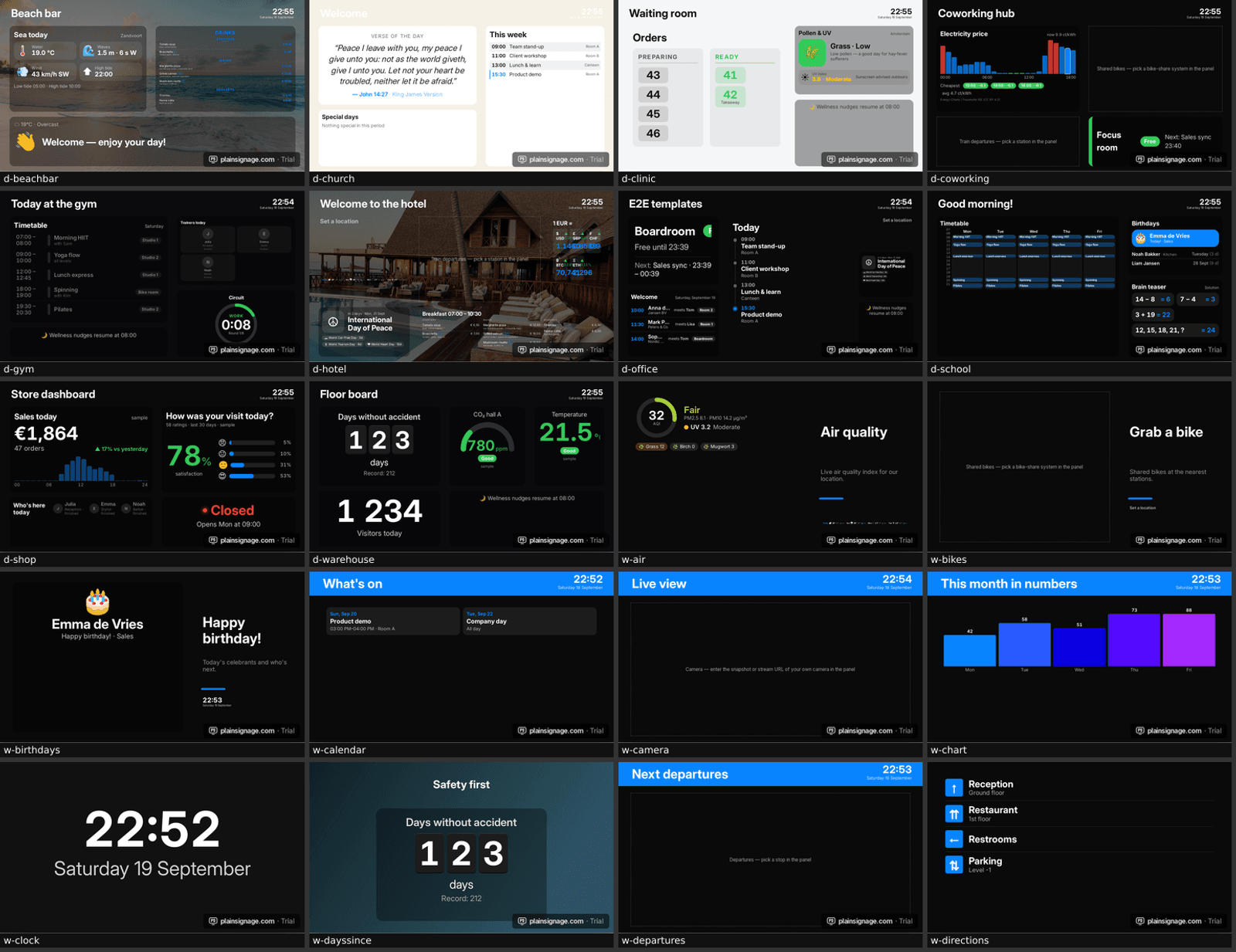
Crea una lista de reproducción, añade una diapositiva y elige «Vestíbulo de oficina» en Paneles dentro del selector de plantillas. La plantilla coloca seis widgets con los colores de tu marca: una tarjeta de sala, una agenda, un tablón de visitas, el tiempo, los días especiales y un recordatorio de bienestar. Cada widget muestra datos de ejemplo hasta que lo conectas, así que la pantalla parece terminada desde el primer minuto.
Pruébalo en tu propio televisor
Prueba gratuita de 14 días, sin tarjeta. Tu primera pantalla funciona en tres minutos.
Paso 3: conecta el estado de las salas
El widget de sala lee el calendario de la sala como enlace ICS y muestra Libre u Ocupada a todo color, más la próxima reserva. En Google Workspace abre el calendario de la sala → Configuración → Integrar el calendario → «Dirección secreta en formato iCal» y pega ese enlace en el widget. En Microsoft 365 abre el calendario de la sala → Compartir → Publicar → copia el enlace ICS. El widget se actualiza cada minuto.
Una pantalla de vestíbulo puede mostrar varias salas: un widget por sala, o el diseño de franja como fila compacta. Para el cartel de la propia puerta, el mismo widget tiene un diseño de puerta a pantalla completa que pone toda la tablet en verde o rojo.
Paso 4: el tablón de bienvenida de visitas
Escribe las visitas de hoy en el widget o conecta una hoja de Google para que recepción nunca tenga que abrir la consola: Archivo → Compartir → Publicar en la web → CSV, pega el enlace y listo. Usa las columnas name, company, time, host, room y date (deja la fecha vacía para «todos los días»). El tablón oculta las visitas automáticamente una hora después de su hora de inicio, así nunca quedan nombres antiguos.
Tres diseños: un tablón con horas y anfitriones, tarjetas y una gran composición «Bienvenido» que muestra en grande los nombres de los próximos invitados: la que se fotografía y se publica en LinkedIn.
Paso 5: CO₂ o temperatura en directo (opcional)
Si tienes un sensor de calidad del aire, el medidor de sensor muestra la lectura con bandas de color bueno/regular/malo. Envía valores con una llamada HTTP —`POST /api/v1/metrics/co2` con una clave de API— desde el sensor, una Raspberry Pi, Home Assistant o cualquier herramienta de automatización; o apunta el widget a una URL JSON que tu sensor ya exponga. Hay preajustes para CO₂, temperatura, humedad, ruido, ocupación y partículas finas, cada uno con umbrales razonables que puedes cambiar. Los detalles están en la documentación para desarrolladores.
Privacidad: qué mostrar sobre las visitas
Una pantalla de vestíbulo la ve todo el que entra, así que aplica la minimización de datos: nombre de pila y empresa bastan para dar la bienvenida, el nombre del anfitrión dice por quién preguntar y el número de sala adónde ir. Omite apellidos, teléfonos y el motivo de la visita. Como las entradas desaparecen tras la visita y la hoja solo contiene la lista de hoy, nada se queda en pantalla. Si hace falta, menciona la pantalla en tu aviso de privacidad para visitas; el principio del RGPD que sigues es la limitación de la finalidad.
Mantenerla al día sin trabajo extra
Los widgets de agenda y calendario siguen tu calendario, el tiempo se actualiza solo, los días especiales rotan a diario y el recordatorio de bienestar cambia cada 30 minutos. Configura horarios de pantalla para que la TV se apague por la noche y se encienda antes de la primera visita. Añade una segunda diapositiva con noticias de la empresa o un KPI desde una hoja de Google para variar, y deja que la lista rote cada 20 segundos.
Coste de una pantalla de vestíbulo: una TV que ya tienes o un stick de 35 €, más 14,99 € al mes, con todos los widgets incluidos y sin extras. Consulta los precios.
Preguntas frecuentes
¿Funciona el estado de salas con Google Workspace y Microsoft 365?
Sí. Ambos pueden publicar el calendario de una sala como enlace ICS, que el widget lee cada minuto. Nextcloud, iCloud y cualquier otro calendario con exportación ICS funcionan igual.
¿Puede recepción actualizar la lista de visitas sin iniciar sesión?
Sí. Conecta una hoja de Google publicada como CSV; quien edite la hoja actualiza la pantalla en dos minutos. Las entradas con hora pasada desaparecen automáticamente.
¿Qué sensores funcionan con el medidor de CO₂?
Cualquier dispositivo que pueda hacer una petición HTTP o exponer una URL JSON: Aranet4 mediante Home Assistant, Airthings, placas ESP32, Netatmo por su API, proyectos con Raspberry Pi. El widget solo necesita un número.
¿Cuánto cuesta una pantalla de vestíbulo?
14,99 € al mes por la primera pantalla con todos los widgets, más una TV o un Fire TV Stick de 35 €. Una segunda pantalla, por ejemplo junto a las salas de reuniones, añade 4,99 € al mes.
¿Una pantalla de vestíbulo es un problema de RGPD?
No si la mantienes al mínimo: nombre de pila, empresa, anfitrión y sala, solo en torno a la hora de la visita. Evita apellidos y cualquier detalle sobre el motivo de la visita, y menciona la pantalla en tu aviso de privacidad para visitas.