En resumen
Un Fire TV Stick basta para la mayoría de la señalización digital: reproduce 1080p (4K en los modelos 4K), funciona las 24 horas y cuesta 35–50 €. Instala la app PlainSignage con la app Downloader, introduce el código de emparejamiento de seis letras en la consola, elige una plantilla y tu primera pantalla estará en marcha en unos tres minutos. El software cuesta 14,99 € al mes por la primera pantalla.
Por qué un stick de 35 € es suficiente
La señalización digital no necesita un reproductor de 300 €. Un Fire TV Stick tiene un procesador de cuatro núcleos, 1–2 GB de RAM, Wi-Fi y salida HDMI, justo lo que un reproductor de señalización necesita: decodificar imágenes y vídeo, dibujar unos cuantos widgets y mantenerse conectado. PlainSignage se diseñó para este tipo de hardware, y la app guarda tu contenido en caché para que un corte breve de Wi-Fi no deje la pantalla en negro.
Hay límites, y conviene conocerlos antes de comprar. Los sticks básicos dan 1080p; el Fire TV Stick 4K y el 4K Max dan 4K, que solo importa en pantallas muy grandes o con texto fino. Fire OS no da a las apps control total por HDMI-CEC, así que encender y apagar el televisor se hace con un temporizador o un enchufe inteligente, no desde la app. Y Amazon reinicia el stick de vez en cuando por actualizaciones; después la app arranca sola si la configuras como se explica abajo.
- Fire TV Stick (HD): 1080p, perfecto para menús, promociones y paneles
- Fire TV Stick 4K / 4K Max: salida 4K, más RAM, más fluido con listas cargadas de vídeo
- Cualquier televisor Fire TV Edition: la misma app, sin stick
- No sirve para: videowalls sincronizados en muchas pantallas — usa la caja Android TV
Paso 1 — Instalar la app con Downloader
El reproductor PlainSignage aún no está en la Amazon Appstore, así que lo instalas una vez por sideload. En el Fire TV, instala la app gratuita Downloader desde la Appstore y permítele instalar apps desconocidas: Configuración → Mi Fire TV → Opciones para desarrolladores → Instalar aplicaciones desconocidas → Downloader → Activado. (Si no ves las opciones para desarrolladores, abre Configuración → Mi Fire TV → Acerca de y pulsa siete veces sobre el nombre del stick.)
Abre Downloader, escribe la dirección del APK y pulsa Go. La descarga ocupa unos 55 MB. Después elige Instalar y Abrir.
- Dirección del APK: https://console.plainsignage.com/downloads/plainsignage-player.apk
- También puedes escribir la dirección corta que aparece en la página del reproductor Fire TV
- Downloader es gratis; no necesitas ordenador ni cable USB
Paso 2 — Emparejar con el código de seis letras
Al abrirse por primera vez, la app muestra en el televisor un código de seis letras. Inicia sesión en la consola desde el portátil o el móvil, ve a Pantallas → Añadir pantalla, escribe el código y ponle un nombre como «TV entrada». El stick se conecta en segundos y queda emparejado; no vuelves a tocar el mando para cambiar el contenido.
El código va cambiando hasta que se usa y solo tu cuenta puede reclamarlo, así que un stick robado o reiniciado no puede mostrar tu contenido.
Paso 3 — Tu primera pantalla en tres minutos
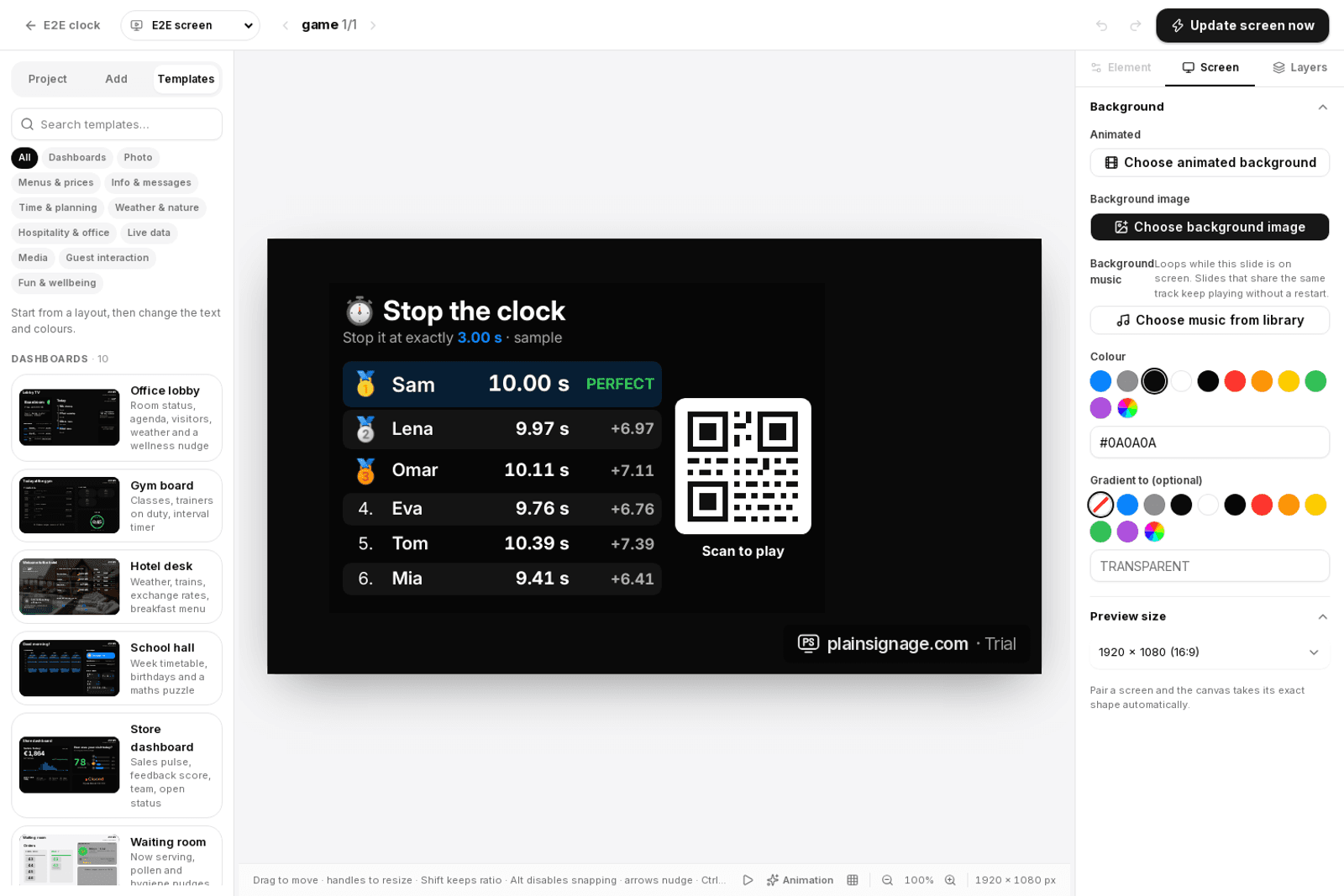
Abre el Diseñador, crea una lista de reproducción y elige una plantilla: un menú, una pantalla de bienvenida, una tarjeta de horarios o uno de los paneles por sector. Las plantillas usan tu marca automáticamente (logo, colores, tipografía). Cambia el texto, publica, y el Fire TV lo muestra en menos de un segundo.
Las fotos reales de tu propia pantalla quedan mejor en un tutorial que las imágenes de stock; si documentas la instalación para el personal, fotografía el televisor en lugar de capturar la consola.
- Menú con cinco diseños y opción de Google Sheets — mira el widget de menú
- Horarios, tiempo, noticias y otros 70 widgets están todos incluidos en el único plan
- Las programaciones cambian el contenido según la hora; las horas de pantalla apagan la pantalla por la noche
Pruébalo en tu propio televisor
Prueba gratuita de 14 días, sin tarjeta. Tu primera pantalla funciona en tres minutos.
Paso 4 — Mantenerlo encendido 24/7
De fábrica, un Fire TV se duerme a los 20 minutos y muestra un salvapantallas. Cambia tres ajustes una sola vez: Configuración → Pantalla y sonido → Salvapantallas → Tiempo de inicio → Nunca; Configuración → Mi Fire TV → Suspensión → el intervalo más largo, o usa el horario de pantalla de PlainSignage; y alimenta el stick con el adaptador de pared, no con el puerto USB del televisor, que se apaga con él.
Arranque automático: la app PlainSignage se registra para abrirse tras un reinicio. En algunas versiones de Fire OS la pantalla de inicio de Amazon gana tras una actualización; abrir la app una vez lo soluciona. Si quieres que el televisor se encienda y apague solo, usa un temporizador de enchufe o un enchufe inteligente con horario; Fire OS no puede apagar el panel.
- Salvapantallas: Nunca
- Suspensión: el intervalo más largo, más las horas de pantalla en PlainSignage
- Alimentación: adaptador de pared, no el USB del televisor
- Opcional: enchufe inteligente con horario para el panel
Cuánto cuesta
Hardware: un Fire TV Stick cuesta 35–50 € según modelo y ofertas. Software: PlainSignage cuesta 14,99 € al mes por la primera pantalla y 4,99 € por cada pantalla adicional, un solo plan con todos los widgets y sin extras. Un café con tres pantallas paga 24,97 € al mes. Hay una prueba gratuita de 14 días sin tarjeta, así que puedes probar con un stick antes de comprar más.
Solución de problemas
Pantalla negra al arrancar: abre la app una vez desde Tus aplicaciones y canales y comprueba que el salvapantallas está desactivado. Orientación incorrecta en una pantalla vertical: gira la orientación de la lista en la consola; Fire OS no puede rotar por sí mismo. Vídeo a tirones: usa archivos 1080p H.264 o el stick 4K y mantén los vídeos por debajo de 100 MB. Sin conexión: el último contenido publicado sigue reproduciéndose desde la caché; la consola marca la pantalla como desconectada y puede avisarte por correo pasados los minutos que configures.
¿Fire TV Stick o caja Android TV?
Ambos ejecutan la misma app PlainSignage. Un Fire TV Stick es más barato, más fácil de comprar y funciona con el mando de Amazon; una caja Android TV o Google TV tiene acceso completo a Google Play (sin sideload), más puertos y normalmente más RAM. Para un menú o una pantalla de recepción, el stick es la opción pragmática; para muchas pantallas o videowalls, elige cajas. La guía de instalación en Android TV explica esa vía.
Preguntas frecuentes
¿Fire TV Stick o caja Android TV para señalización digital?
Para una a tres pantallas con menús, ofertas o paneles, un Fire TV Stick (35–50 €) es suficiente. Elige una caja Android TV o Google TV si quieres instalar desde Google Play, Ethernet o muchas pantallas con mucho vídeo.
¿Qué pasa si se corta Internet?
El reproductor sigue mostrando el último contenido publicado desde la caché. Los widgets en directo (tiempo, noticias) mantienen sus últimos valores hasta que vuelve la conexión. La consola marca la pantalla como desconectada y puede avisarte por correo.
¿Admite 4K?
El Fire TV Stick 4K y el 4K Max dan 4K; el stick básico da 1080p. Para menús con texto vistos a unos metros, el 1080p es indistinguible.
¿Necesito un ordenador para instalar la app?
No. La app Downloader del Fire TV descarga el APK directamente. Solo necesitas un móvil o portátil para entrar en la consola e introducir el código de emparejamiento.
¿Las actualizaciones de Amazon rompen la instalación?
Las actualizaciones del sistema reinician el stick; la app PlainSignage arranca sola después. A veces Fire OS muestra primero su pantalla de inicio: abre la app una vez y se queda.